iPhone 实时字幕不显示?先检查机型和音频来源
iPhone 实时字幕不显示时,检查机型、语言、音频来源和隐藏的字幕窗口,也要分清什么时候需要翻译。
要点
- 实时字幕需要 iPhone 11 或更新机型,而且只在部分语言、国家和地区提供。
- 如果设置已经打开却没有文字,检查你选的是“麦克风”还是“iPhone 音频”。
- 接着确认字幕是否暂停,或者字幕窗口是否自动隐藏了。
Vocena 是我们做的。下面的步骤来自 Apple《iPhone 使用手册》和 iOS 27 功能可用性页面,我们在 2026 年 10 月 1 日重新读过这些页面,没有为这篇文章在 iPhone 上实际操作。
本页内容
完全找不到“实时字幕”设置
打开“设置”→“辅助功能”→“实时字幕”。如果这里没有开关,先看 Apple 是否列出了你的 iPhone 机型和说话的语言。
Apple 的 iPhone 实时字幕指南列出了 iPhone 11 或更新机型,并说明这个功能并非在所有语言、国家或地区提供。你可以改用视频自带的字幕,或查找播客发布者提供的文字稿。其他字幕 App 也有自己的机型要求,购买前先看清楚。
iPhone 11 是“实时字幕”的要求。“实时翻译”和 Apple Intelligence 有各自的条件,先确认你要用的是哪个功能。
语言范围要看 Apple iOS 27 功能可用性页面上辅助功能下的“实时字幕”一栏,不要拿 Siri、听写或“翻译”App 的语言列表来代替。截至 2026 年 10 月 1 日,这一栏列出了下面这些语言和地区。
| 语言 | 列出的变体 |
|---|---|
| 粤语 | 中国大陆;中国香港 |
| 英语 | 澳大利亚;加拿大;印度;新加坡;英国;美国 |
| 法语 | 加拿大;法国 |
| 德语 | 德国 |
| 日语 | 日语 |
| 韩语 | 韩语 |
| 普通话 | 中国大陆;中国台湾 |
| 西班牙语 | 墨西哥;西班牙;美国 |
这个页面针对 iOS 27。如果旧教程里的菜单和你的不一样,先对照教程对应的 iOS 版本。

设置打开了,却没有文字
先看实时字幕在听哪个来源。Apple 的 iPhone 实时字幕指南列了两个:“麦克风”(Microphone)听手机周围的人说话,“iPhone 音频”(iPhone Audio)听手机 App 播放的声音。先用麦克风测试身边的说话声,再用 iPhone 音频测试一小段录音。
先测试麦克风。
- 打开“设置”→“辅助功能”→“实时字幕”,确认开关已打开。
- 点屏幕上的实时字幕(Live Captions)控件,再点“麦克风”。
- 如果监听已经暂停,从同一个菜单里重新打开。
- 用列出的语言,靠近手机正常说一句话,看看有没有新文字出现。
如果仍然没有文字,换到更安静的地方再试。还是没有文字的话,记下结果,接着测试“iPhone 音频”。
再测试 App 里的音频。
- 在你想要加字幕的 App 里播放一小段清晰的人声录音。
- 点屏幕上的实时字幕(Live Captions)控件,再点“iPhone 音频”。
- 让录音继续播放,观察是否出现新文字。
如果麦克风能用,而“iPhone 音频”没有反应,可以在另一个 App 里播放同一段录音,前提是你有权播放这份副本。如果一个 App 有字幕、另一个没有,记下两个 App 的名称,再比较时保持录音和音频输出不变。手机扬声器播放的声音被麦克风听到,不算“iPhone 音频”正常工作。换成耳机后再测一次,并把这次变化单独记下来。
不要为了找回实时字幕去抹掉 iPhone、还原所有设置或更改 Apple 账户地区。上面的测试都没用时,按最后一节的方法联系 Apple 辅助功能支持。
字幕窗口总是消失
Apple 的 实时字幕使用说明写明,没有检测到声音时,窗口会自动隐藏。你也可以向左或向右滑动,把窗口暂时收起来。点折叠后的“实时字幕”按钮,就能把窗口调回来。先播放一段有人说话的音频,再判断功能是否自己关掉。
你可以拖动窗口,也可以把它放大到全屏。在实时字幕设置的“外观”中,还能调整文字大小和颜色。如果文字太小或对比度太低,就在那里修改。
字幕文字不准确
文字已经出现时,先对照 Apple 的列表检查说话的语言,再换一段只有一个人说话的清晰录音试试。双语录音可以先测试其中一种列出的语言,再单独测试混合语言的部分。Apple 的iPhone 实时字幕说明提醒,实时字幕的准确度可能不同,不要在高风险或紧急情况下依赖它。重要内容要请说话的人确认。
视频播放器里的字幕
在支持的 App 里,视频播放器的“字幕”菜单会列出这个视频可用的字幕。你可以在播放器中打开字幕,再到“设置”→“辅助功能”→“字幕与隐藏式字幕”里调整样式。Apple 的 iPhone 字幕与隐藏式字幕页面还介绍了 iOS 27 自动生成的字幕。这个功能需要 iPhone 15 Pro、iPhone 15 Pro Max 或 iPhone 16 系列及更新机型,并且只在支持的 App 中提供美国英语和加拿大英语。
复制和保存字幕
要复制实时字幕写下的内容,Apple 的 实时字幕指南说,点窗口里的“更多选项”按钮,再点“复制字幕”(Copy Captions),然后粘贴到“备忘录”或“信息”等 App 里。
电话通话还有单独的“保留通话字幕”(Keep Call Captions)设置。
- “1 分钟”会在通话中保留最多一分钟的字幕,通话结束后清除。你不能复制、截屏或录制通话转录。
- “1 小时”会在通话结束后继续保留字幕最多一小时,也允许复制、截屏和录屏。通话开始时,所有通话参与者都会听到正在转录的提示。如果你在通话中暂停实时字幕,或切换到“1 分钟”,他们会听到转录已停止的提示。
保存对方说过的话前,先告诉通话中的其他人你打算保留哪些内容。如果手头有录音,重要引语要对照录音确认。
如果你需要翻译
实时字幕会把语音记录成说话时使用的语言。Apple 的 iOS 27 功能可用性页面给“信息”、电话和 FaceTime、AirPods 分别列了不同的翻译语言。我们的 iPhone 实时翻译语言指南分别列出了这些范围。
Vocena
Vocena 支持 iPhone 和 iPad(iOS 或 iPadOS 26 或更高版本),以及 Mac(macOS 15.5 或更高版本)。它会持续显示字幕,可以在每行下面放译文,还会保存每次会话,方便之后重新查看。
实时字幕免费、不限时长,也不用登录。翻译需要付费。在 iPhone 上为其他 App 的音频加字幕,需要一台运行 iOS 27 的实体 iPhone。麦克风会话能正常工作,不代表你的手机一定能捕捉其他 App 的声音。先用一小段你有权使用的音频测试。
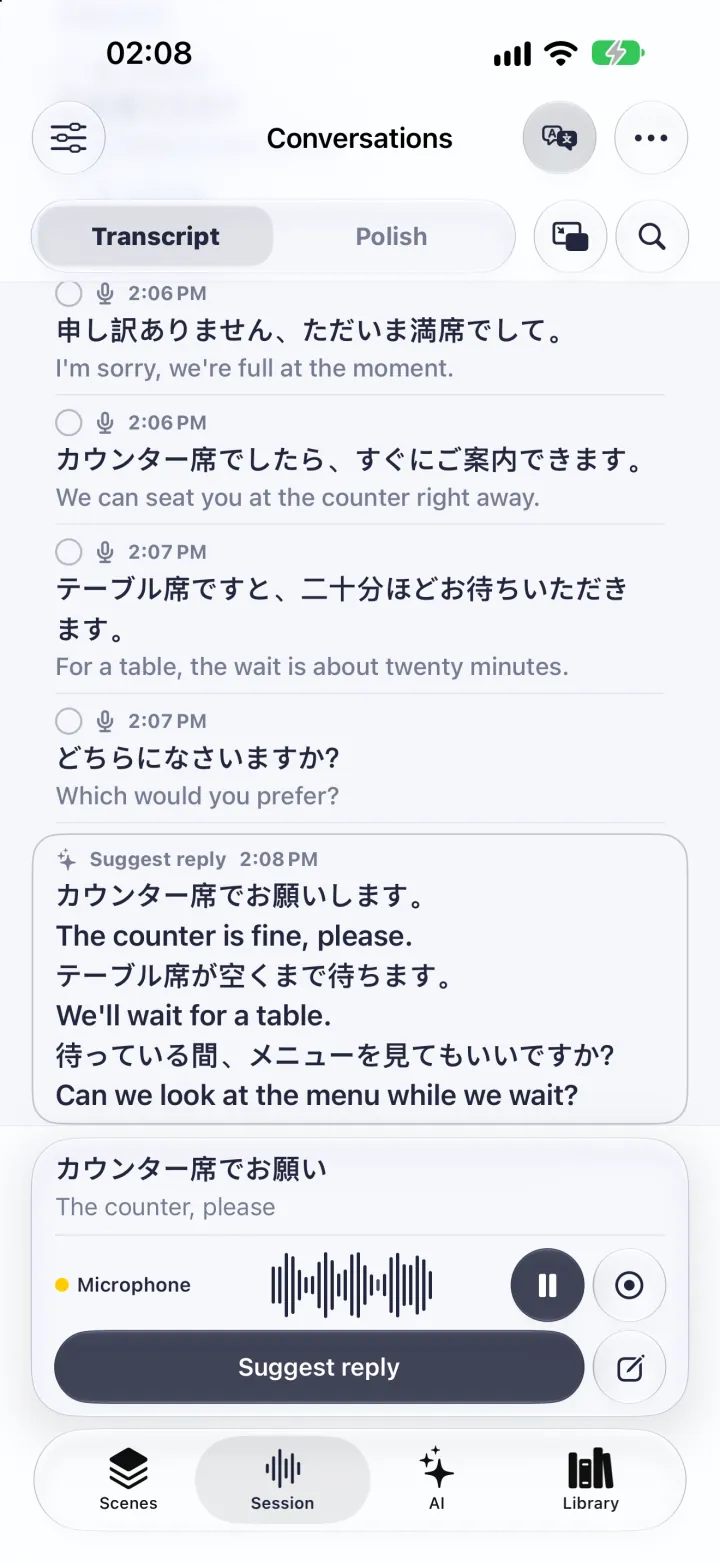
图片使用的是演示数据,显示了麦克风来源。实时字幕会标出每行来自麦克风还是系统音频,不会判断具体是谁在说话。建议回答来自 AI 按钮,只有你按下按钮后才会生成。买断后,AI 使用设备上的 Apple Intelligence,所以设备需要支持这个功能。云端 AI 随订阅提供。
如果这些方法都没用
记下 iPhone 机型、iOS 版本、说话语言、使用的 App、选择的音频来源,以及窗口是完全没有出现、出现后没有文字,还是文字不准确。把麦克风测试和“iPhone 音频”测试分开记录。Apple 的 辅助功能支持页面列出了通过电话、聊天、到店或在线方式联系 Apple 的渠道,也包括 SignTime。SignTime 可以把你连接到手语翻译员。
来源与核对记录
- Get live captions of spoken audio on iPhone 核对于
- Apple iOS 27 feature availability: captions and translation 核对于
- Display subtitles and captions on iPhone 核对于
- Apple Accessibility Support 核对于
真机实测
这篇指南没有在真机上测过。内容依据官方文档和 Vocena 的产品说明。