Mac 实时字幕不工作:找不到设置、没有文字、窗口消失
先检查 Apple 芯片、支持的语言、首次下载,以及 Computer Audio 和 Microphone 是否选对,再决定是否换掉 Mac 实时字幕。
要点
- 实时字幕只支持搭载 Apple 芯片的 Mac,语言和地区也有限制。
- 第一次打开时,Mac 会下载语言数据,请先在联网时完成设置。
- 播放 Mac 上的播客或视频时选 Computer Audio,给身边的人讲话配字幕时选 Microphone。
- 字幕窗口总是消失时,选择 Keep Onscreen,并检查字幕是否暂停。
我们做 Vocena。下面的步骤依据 Apple Mac 用户指南、macOS 功能可用性页面和 Mac 版 Podcasts 指南整理,资料查阅时间是 2026 年 10 月 1 日。我们没有为这篇文章在 Mac 上复现这些故障。
本页内容
设置里找不到实时字幕
Apple 的 Mac 实时字幕指南说明,这项功能只适用于搭载 Apple 芯片的 Mac,而且不是所有语言、国家或地区都能用。Intel Mac 不支持 Apple 自带的实时字幕,给浏览器增加权限也改变不了这一点。你可以先使用内容发布者提供的文字稿或字幕,再查看其他应用自己的系统要求。
想确认实时字幕支持哪些语言,请查看 Apple macOS 27 功能可用性页面中辅助功能(Accessibility)下的 Live Captions 一行,不要看 Dictation 或 Live Translation 的语言列表。2026 年 10 月 1 日这一行列出的语言见下表。旧版 macOS 支持哪些语言,要看对应版本的列表。
| 语言 | 列出的地区或变体 |
|---|---|
| 粤语 | 中国大陆;中国香港 |
| 英语 | 澳大利亚;加拿大;印度;新加坡;英国;美国 |
| 法语 | 加拿大;法国 |
| 德语 | 德国 |
| 日语 | 日语 |
| 韩语 | 韩语 |
| 普通话 | 中国大陆;中国台湾 |
| 西班牙语 | 墨西哥;西班牙;美国 |
如果你参考的是旧教程,先对照教程使用的 macOS 版本和你的版本,再去找教程里的菜单。

已经打开,但设置一直没有完成
按 Apple 的Mac 实时字幕说明操作。选择 Apple 菜单 → 系统设置,点击边栏中的辅助功能。你可能需要向下滚动。然后点击实时字幕并打开它。第一次开启时,Mac 要联网下载语言数据,之后音频在 Mac 上处理。设置看起来卡住时,先检查网络连接,等下载完成再排查别的。
窗口消失,或者一直没有文字
Apple 的 Mac 实时字幕指南写明,没有检测到声音时,窗口会自动隐藏。排查期间,点击菜单栏中的实时字幕图标,选择 Keep Onscreen。这样你开始和停止播放示例时,可以一直看到窗口的状态。
接着确认字幕没有暂停。同一份指南写明,窗口中的 Pause 按钮会暂停字幕,菜单栏图标里的 Stop Live Captions 也会暂停字幕。这两个操作不会关闭系统设置中的功能,所以窗口可能还在,但不会继续写字。点击窗口中的 Play,或者从菜单栏图标中选择 Start Live Captions,就能继续。
如果找不到窗口,可以从同一个菜单中选择 Restore Default Position。你可以拖动和调整窗口大小,也可以在实时字幕设置中修改字体、字号、文字颜色和背景颜色。
窗口里的 Type to Speak 输入框用途相反。它会在对话时把你输入的文字读出来,不会决定要为哪种声音生成字幕。
分开测试 Computer Audio 和 Microphone
实时字幕有两个音频来源。Computer Audio 为 Mac 播放出来的声音生成字幕,例如播客或视频。Microphone 为 Mac 附近的人声生成字幕。Apple 的切换音频来源说明给了两种切换方法,一是点窗口右上角的麦克风图标,二是从菜单栏图标中选择 Computer Audio 或 Microphone。Apple 说明实时字幕默认转写所有 App 的声音。播放播客或视频前,检查当前选中的是不是 Computer Audio。
准备一段自己的短录音,或者一段你获准播放的音频。每次只改一个设置。
测试播放器时:
- 选择 Keep Onscreen,让窗口保持显示。
- 选择 Computer Audio。
- 如果字幕已经停止,重新启动。
- 播放示例,确认其中确实有人说话。
- 记录有没有新文字出现,窗口是否一直空白,以及文字是否准确。
如果示例能生成字幕,但你最初播放的内容不行,保持音频来源不变,再试一次原来的内容。只有某个播放器失败时,你就知道下一步该检查播放器或音频内容。这个结果本身不能证明播放器阻止了音频捕获。
测试麦克风时,先停止播放器,再切换到 Microphone,说一句短句。如果播放器还通过扬声器播放声音,麦克风可能也会听到它,你就无法判断到底是哪一个来源正常工作。
| Computer Audio | Microphone | 下一步检查 |
|---|---|---|
| 有文字 | 有文字 | 再试原来的内容,只更换播放器或片段 |
| 空白 | 有文字 | 检查播放器和播放内容,再用另一个播放器播放获准使用的示例 |
| 有文字 | 空白 | 检查选中的麦克风,以及声音是否能传到麦克风 |
| 空白 | 空白 | Apple 芯片、语言、首次下载、暂停状态和 Keep Onscreen |
| 文字错误 | 任意 | 说话语言和音频清晰度 |
把每次尝试记下来,包括音频来源、播放器、输出设备、语言和结果。内置扬声器换成耳机,也要算作一次新的尝试。
Apple 的说明还提醒,实时字幕的准确度可能不同,不要在高风险或紧急情况下依赖它。已经出现文字但内容不对时,先用一种列出的语言播放清晰语音,再单独测试混合语言片段。
视频字幕和隐藏式字幕
视频自带字幕或隐藏式字幕时,在播放器里选择。Apple 的 Mac 字幕和隐藏式字幕页面把相关偏好放在 System Settings → Accessibility → Hearing → Subtitles and Captioning。这个页面还介绍了视频没有字幕时自动生成的字幕。它在支持的 App 里提供,需要 macOS 27 或更高版本和搭载 M1 或更新芯片的 Mac,语言是美国英语和加拿大英语。
播客先找文字稿
在 Mac 的 Apple Podcasts 中,如果某一集提供文字稿,可以通过 View Transcript 打开。Apple 的 Mac 版 Podcasts 文字稿指南介绍了如何搜索文字,以及点击段落后从对应位置播放。并不是每一集都有文字稿,是否提供取决于语言、国家和地区。想找回漏听的一句话时,在文字稿里搜索你记得的词,再点击对应段落回听。我们的 Mac 播客指南介绍了文字稿、实时字幕和音频文件转写。
Vocena
Mac 版 Vocena 需要 macOS 15.5 或更高版本,iPhone 和 iPad 版需要 iOS 或 iPadOS 26 或更高版本。在 Mac 上,它可以为系统音频生成字幕,并把字幕显示在桌面浮动窗口中。实时字幕免费、不限时长,也不用登录。语音会在 Mac 上识别。云端识别属于订阅功能,会上传音频。登录和下载模型仍然需要联网。
翻译和导入音频转文字属于付费功能。实时字幕会标记每句话来自麦克风还是系统音频,不会按说话人区分。如果你只需要一个能阅读的字幕窗口,免费字幕就够了。
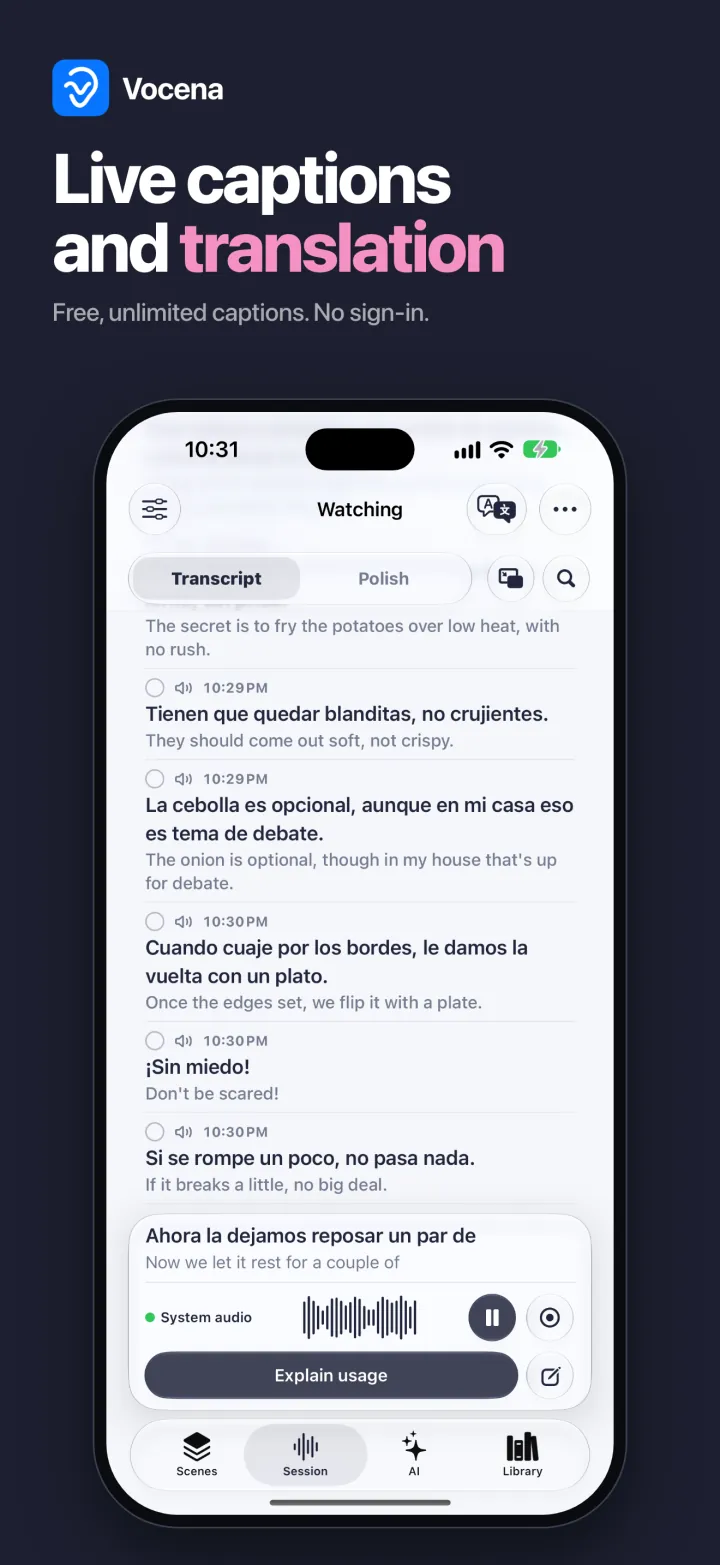
这张图来自 iPhone App,使用的是演示数据。在 iPhone 上给其他 App 的声音配字幕,需要运行 iOS 27 的实体 iPhone;在 Mac 上,同样的字幕显示在桌面浮动窗口里。图中的翻译属于付费功能。
重要会议前,先在你准备使用的播放器里播放一小段获准使用的音频,确认 Vocena 能显示字幕。
带着测试记录联系 Apple
如果两个音频来源经过这些检查后都没有文字,就不要继续反复切换同样的设置。带上你的记录、Mac 型号、macOS 版本,以及 Computer Audio 和 Microphone 两项测试的结果,联系 Apple。Apple 的 辅助功能支持页面列出了电话、聊天、线下和在线支持方式,也包括由手语翻译员协助的 SignTime。分享任何录音前,先问清 Apple 还需要什么,不要发送私人录音。
来源与核对记录
- Get captions of spoken and computer audio on Mac 核对于
- macOS Golden Gate - Feature Availability 核对于
- Read episode transcripts in Podcasts on Mac 核对于
- Use subtitles and closed captions on Mac 核对于
- Apple Accessibility Support 核对于
真机实测
这篇指南没有在真机上测过。内容依据官方文档和 Vocena 的产品说明。