Cómo usar la traducción en vivo con AirPods
Configura la traducción en vivo con AirPods, iníciala con los stems o con Siri, y revisa qué corregir si no se enciende: modelos, versión de iOS, idiomas y la UE.
Resumen
- Necesitas un iPhone 15 Pro o posterior con iOS 26 y Apple Intelligence activado, y AirPods 4 (ANC), AirPods 5, Pro 2, Pro 3 o Max 2.
- Descarga los dos idiomas en Settings, tus AirPods, Live Translation. Luego mantén pulsados los dos stems, o di 'Siri, start Live Translation'.
- La otra persona oye tu respuesta solo en unos AirPods compatibles suyos. Si no los lleva, el iPhone muestra una transcripción o dice la traducción en voz alta.
- En la UE la función llegó con iOS 26.2, así que actualiza al menos hasta esa versión antes de revisar cualquier otra cosa.
En esta página
Qué necesitas
La página de Apple sobre Live Translation con los AirPods enumera seis requisitos:
- AirPods 4 con Active Noise Cancellation, AirPods 5 (los dos modelos), AirPods Pro 2, AirPods Pro 3 o AirPods Max 2
- un iPhone 15 Pro o posterior
- iOS 26 o posterior
- Apple Intelligence activado
- la app Translate de Apple instalada
- el firmware más reciente de los AirPods
En la UE también necesitas iOS 26.2 o posterior. 9to5Mac cuenta que iOS 26.2 es la actualización que llevó por primera vez Live Translation de los AirPods a los usuarios de la UE.
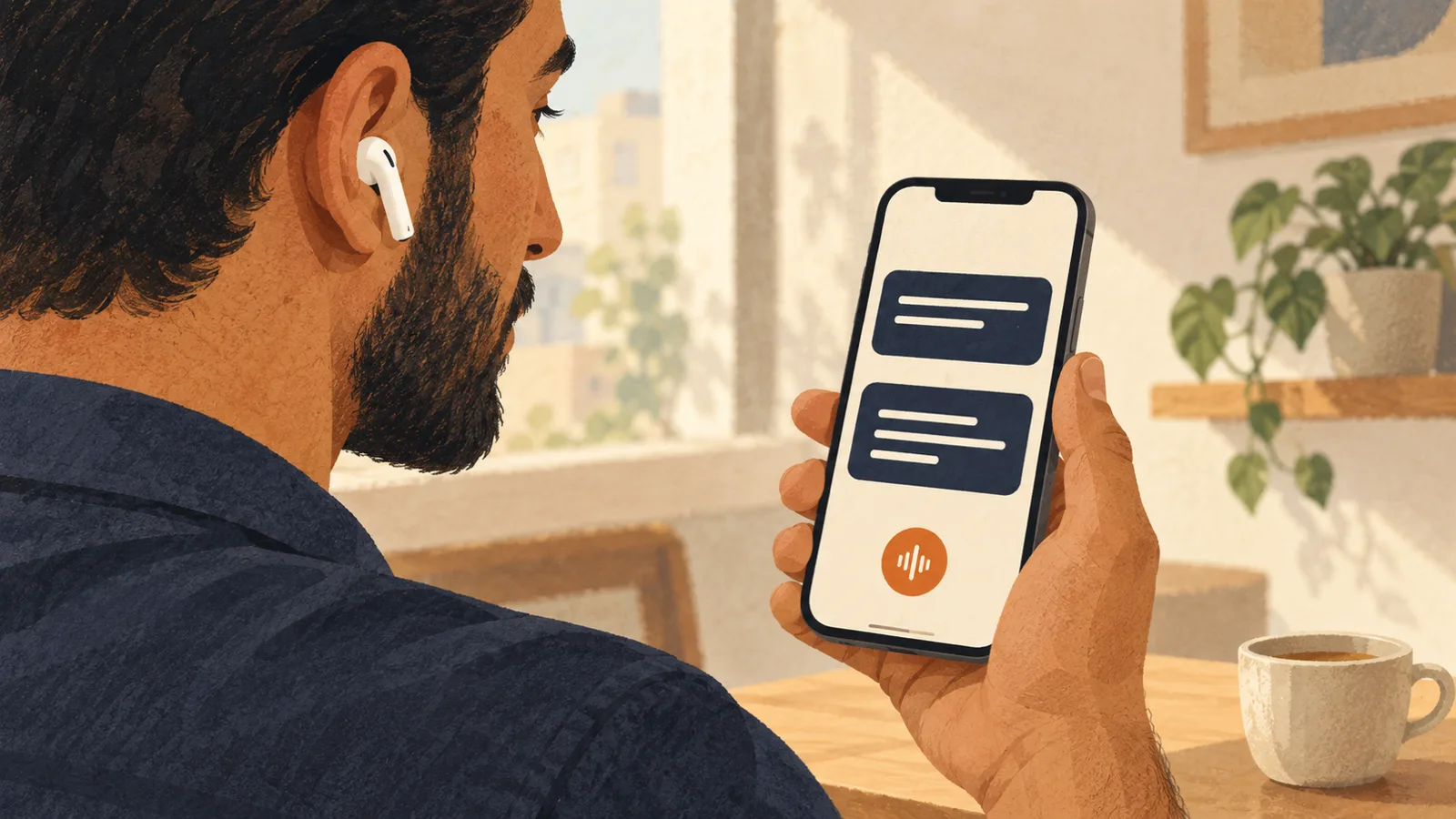
Cómo configurarlo
- Ponte los AirPods y comprueba que están conectados al iPhone.
- Abre Settings, toca el nombre de tus AirPods y luego Live Translation.
- Elige los idiomas que vas a descargar: el que habla la otra persona y el que quieres oír tú. La página de Apple dice que descargues los dos.
Los pares de idiomas que ofrece Apple están en nuestra guía de idiomas de Live Translation en el iPhone. Si al abrir Settings y el nombre de tus AirPods no ves Live Translation, sigue con las comprobaciones de más abajo.
Inicia la sesión y habla
Cualquiera de estas formas abre una sesión, según la página de Apple:
- En los AirPods. Con los AirPods 4 (ANC), los AirPods 5 o los AirPods Pro 2 y posteriores, mantén pulsado el stem de los dos AirPods a la vez. Con los AirPods Max 2, mantén pulsado el listening mode button.
- Con Siri. Di "Siri, start Live Translation."
- En la app Translate. Ábrela, toca Live y luego Start Translation.
- Con el Action button. Antes, asígnalo a la app Translate.
Luego deja hablar a la otra persona. Tus AirPods traducen lo que dice a tu idioma y lo reproducen en tus oídos. Tú respondes en tu idioma. La traducción de esa respuesta sale por el iPhone, como se explica en la sección siguiente. Para parar, toca el X button.
Si hay ruido, acerca el iPhone a quien habla. Apple dice que entonces los micrófonos del iPhone trabajan junto con los de los AirPods.
Qué oye o ve la otra persona
Si lleva AirPods compatibles y tiene Live Translation activado, oye tu respuesta traducida en sus propios AirPods.
Si no los lleva, lo resuelve tu iPhone. La pestaña Live de la app Translate muestra una transcripción. Puedes girar el iPhone hacia esa persona para que la lea, o pulsar Play para que el altavoz del iPhone diga la traducción en voz alta.
La nota de Apple advierte que Live Translation usa modelos generativos y que el resultado puede ser inexacto, inesperado u ofensivo. Revisa cualquier dato en el que fallar una palabra te salga caro, como un precio, una dirección o un medicamento.
Si no se enciende
Sigue la lista hacia abajo. Los tres primeros puntos afectan a toda la función, así que ningún paso posterior ayuda hasta que esos tres estén resueltos.
- Modelo de AirPods. Si el modelo no está en la lista de arriba, no puede hacerlo. Ahí entran los AirPods 4 sin Active Noise Cancellation. Es fácil comprarlos por error, porque las dos versiones se parecen.
- iPhone. La lista de Apple pide un iPhone 15 Pro o posterior, con Apple Intelligence activado. Comprueba que el ajuste está activado, no solo que el teléfono sea lo bastante nuevo.
- Versión de iOS. iOS 26 o posterior en todas partes, y 26.2 o posterior si estás en la UE. Si vas por detrás, actualiza primero.
- Idiomas. Tienen que estar descargados el idioma que estás oyendo y el idioma al que quieres traducir. Vuelve a Settings, tus AirPods, Live Translation, y revisa cada uno.
- App Translate. Apple la cuenta como requisito. Si la habías borrado, instálala otra vez desde el App Store.
- Firmware de los AirPods. Apple pide la versión más reciente.
- Región e idioma. La página de Apple dice que algunas funciones pueden no estar disponibles en todas las regiones o en todos los idiomas. Si tu par de idiomas no se ofrece, la guía de idiomas muestra los que sí.
- El gesto. Arranca desde la app Translate: toca Live y luego Start Translation. Si eso funciona, los idiomas y Apple Intelligence están bien, y lo que falta es la pulsación de los stems (los dos, mantenidos a la vez) o la frase de Siri.
Si todos los puntos cuadran y no arranca nada, ni desde la app Translate, ponte en contacto con Apple Support con el modelo de tus AirPods y la versión de iOS a mano. Si buscas otra opción, Google Translate puede reproducir la traducción en otros auriculares.
Clases, videos y otro audio
Apple plantea Live Translation como una forma de hablar con alguien en persona cuando viajas o te orientas en el extranjero. No está hecha para otras tareas que la gente pide a los AirPods, como seguir una clase o un video en otro idioma en forma de texto.
Para eso está Vocena, una app de subtítulos en vivo que hacemos para iPhone y iPad (iOS / iPadOS 26 o posterior) y para Mac (macOS 15.5 o posterior). Los subtítulos son gratis y no tienen límite de tiempo. La traducción que aparece bajo cada línea es de pago. Para subtitular el sonido de otra app en un iPhone hace falta un dispositivo físico con iOS 27. En un Mac funciona sin ese requisito. Si quieres otras maneras de poner subtítulos en el dispositivo que ya tienes, mira subtítulos en vivo en cada dispositivo.