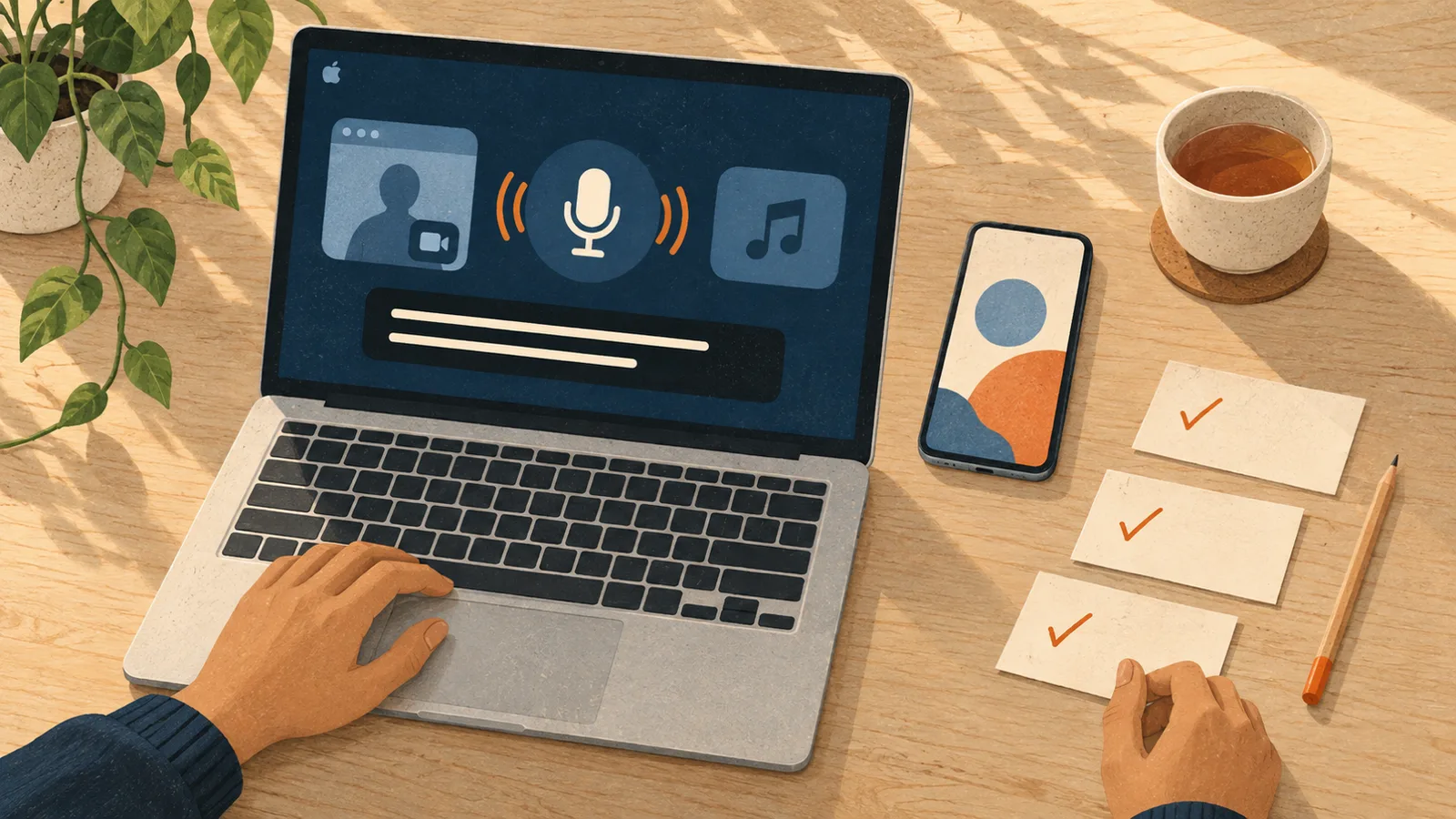
Cómo activar los subtítulos en vivo en iPhone, Android, Mac, Windows, Chrome y reuniones
Dónde se activan los subtítulos en tiempo real: Subtítulos en vivo en iPhone, iPad y Mac, Subtítulos automáticos en Chrome y Android, Subtítulos en directo en Windows 11 y Teams, y los de Zoom y Google Meet.
Resumen
- Están integrados en el iPhone 11 o posterior, en iPad compatibles, en Mac con Apple silicon, en Windows 11 22H2 o posterior, en Chrome, en teléfonos Android seleccionados y en Zoom, Teams y Meet.
- En iPhone, iPad, Mac, Windows y Chrome, el interruptor está en Accesibilidad, dentro de Ajustes o Configuración. En Android, pulsa un botón de volumen y después More.
- Casi ninguno guarda el texto. El iPhone copia los subtítulos, Transcripción instantánea guarda hasta tres días y las reuniones piden una transcripción (en Meet, solo algunas ediciones).
- Los subtítulos automáticos se equivocan. En una cita médica, un juicio o una evaluación, pide un subtitulador humano de CART.
En esta página
Dónde está el interruptor en cada plataforma
| Plataforma | Cómo activarlo | Idiomas de los subtítulos | Traducción | ¿Guarda el texto? |
|---|---|---|---|---|
| iPhone y iPad | Ajustes → Accesibilidad → Subtítulos en vivo | 8 idiomas en 18 versiones regionales | No figura en la guía de Apple | Copiar subtítulos; en llamadas, hasta una hora si lo eliges |
| Mac (chip de Apple) | Ajustes del Sistema → Accesibilidad → Subtítulos en vivo | La misma lista que en el iPhone | No figura en la guía de Apple | La guía de Apple no dice cómo guardarlos |
| Chrome en un equipo | Más → Configuración → Accesibilidad → Subtítulos automáticos | Inglés, más los paquetes de idioma que añadas | Traducción instantánea, que envía los subtítulos a Google | No, no se almacenan nunca |
| Android: Subtítulos automáticos | Botón de volumen → More → Subtítulos automáticos | Hasta 15, según el teléfono | Pixel 6 y posteriores | No, no se almacenan nunca |
| Android: Transcripción instantánea | Ajustes → Accesibilidad → Transcripción instantánea | Un idioma principal y otro secundario opcional | No figura en la guía de Google | Historial de hasta tres días, con exportación |
| Windows 11 | Tecla Windows + Ctrl + L | 21 versiones de idioma | Solo en PC Copilot+ | No, no se almacenan |
| Zoom | Show captions, en la barra de la reunión | 49 en la lista; el anfitrión elige cuáles | Plan del anfitrión o un complemento asignado | No, desde mayo de 2026; hace falta un transcript |
| Microsoft Teams | Más acciones → Idioma y voz → Mostrar subtítulos en directo | 57 idiomas hablados | Licencia de Teams Premium o Microsoft Copilot | No; activa la transcripción |
| Google Meet | Activar subtítulos, abajo en la llamada | 88; la mayoría, como versiones tempranas | Algunas ediciones de Workspace | Solo puedes retroceder durante la llamada; Transcripts en algunas ediciones de Workspace |
Los pasos y las listas de idiomas siguen la página de ayuda de cada proveedor, revisada el 5 de octubre de 2026.

iPhone y iPad
Abre Ajustes, toca Accesibilidad, toca Subtítulos en vivo y actívalo. Después toca Subtítulos en vivo y elige Micrófono para la gente que habla cerca de ti, o Audio del iPhone (en el iPad, iPad Audio) para el sonido de apps como FaceTime o Podcasts. La guía de Live Captions para iPhone de Apple lo indica para el iPhone 11 o posterior. La versión de la guía para iPad solo dice "supported models". La página de disponibilidad de funciones de iOS y iPadOS 27 de Apple enumera 18 versiones regionales de ocho idiomas: cantonés, inglés, francés, alemán, japonés, coreano, chino mandarín y español. Si también usas audífonos, mira cómo emparejarlos con el iPhone.
Para conservar lo que lees, toca Más opciones → Copiar subtítulos y pega el texto en Notas o Mensajes. En las llamadas, el ajuste Conservar subtítulos de llamadas decide qué se queda. 1 minuto borra los subtítulos al colgar e impide copiarlos. 1 hora los deja una hora más, y todas las personas de la llamada oyen un aviso breve de que se está transcribiendo.
La guía de Apple no habla de traducción. Apple presenta Live Translation en Messages, Phone y FaceTime como funciones de Apple Intelligence, en una lista aparte de Subtítulos en vivo. Nuestra guía de idiomas de Live Translation en el iPhone dice qué idiomas funcionan en cada sitio. Si quieres traducir con tus AirPods, mira cómo configurar la traducción en vivo. Si el ajuste no está o la ventana se queda vacía, mira Live Captions no aparece en el iPhone.
Mac
La guía de Live Captions para Mac de Apple indica la función en los Mac con Apple silicon. Elige el menú Apple → Ajustes del Sistema → Accesibilidad → Subtítulos en vivo y actívalo. La primera vez el Mac descarga los datos de idioma, así que mantén la conexión. Haz clic en el icono de Subtítulos en vivo de la barra de menús para pasar de Audio del ordenador, el sonido de cualquier app, a Micrófono, la gente que está en la sala. La ventana se oculta sola cuando no se reproduce nada. Siempre en pantalla, en el mismo menú, evita que se oculte.
Apple dice que el audio se procesa en el Mac. La guía no explica cómo copiar, guardar o traducir los subtítulos. La ventana tiene el campo Escribir para hablar, para que escribas una respuesta y el Mac la diga en voz alta. La página de disponibilidad de funciones de macOS trae las mismas 18 versiones de idioma que el iPhone. En un Mac Intel, prueba los Subtítulos automáticos de Chrome para el sonido que se reproduce en el navegador. Si falta el ajuste o la ventana está vacía, mira Live Captions no funciona en el Mac.
Chrome en Windows, Mac y Linux
La página de ayuda de subtítulos en Chrome de Google describe Subtítulos automáticos (Live Caption) para el sonido que se reproduce dentro del navegador: vídeos, pódcasts, juegos, directos y videollamadas. Haz clic en Más → Configuración → Accesibilidad y activa Subtítulos automáticos. En Linux, selecciona antes Subtítulos. Los subtítulos salen en una burbuja que puedes arrastrar. Si quieres un idioma que no sea el inglés, selecciona Añadir idiomas junto a "Gestionar idiomas" y elígelo en "Idioma de subtítulos preferido". Chrome descarga el paquete de idioma.
Google dice que el audio y los Subtítulos automáticos se procesan en el equipo y no se almacenan nunca, así que no hay nada que guardar. Traducción instantánea, en los mismos ajustes de Accesibilidad, traduce los subtítulos enviándolos a Google.
YouTube tiene sus propios subtítulos y la traducción automática, que se configuran en el reproductor. Si el fallo está ahí, mira La traducción automática de YouTube no funciona.
Android: Subtítulos automáticos y Transcripción instantánea
Subtítulos automáticos (Live Caption) pone subtítulos al sonido que se reproduce en el teléfono, como vídeos, pódcasts, llamadas de voz y de vídeo, y mensajes de audio. Pulsa un botón de volumen, toca More debajo de los controles de volumen, toca Subtítulos automáticos y después Done. Si no aparece, busca "Subtítulos automáticos" en Ajustes. La página de ayuda de Live Caption de Google dice que, si sigue sin estar, preguntes al fabricante del teléfono. La primera vez, conéctate al Wi-Fi para que se descargue el paquete de idioma. Para subtitular una llamada, mira nuestra guía de subtítulos para llamadas en el teléfono.
Los idiomas dependen del teléfono. Pixel 2 y Pixel 3 solo subtitulan en inglés. Pixel 4 y Pixel 5, y teléfonos seleccionados, añaden francés, alemán, italiano, japonés, hindi y español. Pixel 6 o posterior, y teléfonos seleccionados con Android U o posterior, cubren 15 idiomas. Para subtítulos traducidos hace falta Live Translate, que Google solo indica en Pixel 6 y posteriores. Los subtítulos se procesan en el teléfono y no se almacenan nunca. Subtítulos automáticos no funciona con la música. Google dice que no está pensado para llamadas con más de un interlocutor.
Transcripción instantánea (Live Transcribe) es para la gente que habla a tu alrededor, por el micrófono. En un Pixel, abre Ajustes → Accesibilidad → Transcripción instantánea → Abrir Transcripción instantánea. En otros teléfonos, búscala en Ajustes o instálalo desde Google Play. Hace falta internet, salvo que hayas descargado un idioma para usar sin conexión. La guía de Live Transcribe de Google dice que las transcripciones se quedan en la app hasta tres días, o 24 horas si el historial de transcripción está desactivado. Ajustes → Exportar todas las transcripciones almacenadas comparte el texto.
Windows 11
Subtítulos en directo pide Windows 11, versión 22H2 o posterior. Pulsa la tecla del logotipo de Windows + Ctrl + L, o ve a Configuración → Accesibilidad → Subtítulos y activa Subtítulos en directo. La primera vez, Windows pide tu consentimiento para procesar los datos de voz en el PC y descarga los archivos de idioma. La guía de subtítulos en directo de Microsoft dice que funciona sin conexión a internet, que procesa el audio en el dispositivo y que no almacena los subtítulos.
Subtítulos en directo cubre cualquier audio que suene en el PC. Para subtitular también a las personas que están en la sala, selecciona el botón de configuración de la ventana de subtítulos en directo, elige Preferencias y activa Incluir audio de micrófono, que viene desactivado. Microsoft enumera 21 versiones de idioma, entre ellas chino, inglés, francés, alemán, japonés, coreano, portugués y español. La traducción solo funciona en PC Copilot+ con Windows 11, versión 24H2 o posterior: más de 40 idiomas al inglés, y 27 al chino simplificado.
En Windows 10, que Chrome todavía incluye entre los sistemas compatibles, prueba los Subtítulos automáticos de Chrome para el sonido que se reproduce en el navegador.
Zoom
En una reunión, haz clic en Show captions en la barra de herramientas, o búscalo en More, como explica la guía para ver los subtítulos de Zoom. Los subtítulos salen encima de la barra, y cada línea lleva el nombre que muestra quien habla. Si el botón pone Request captions, el anfitrión ha limitado quién puede activarlos, y al hacer clic le llega una petición. Caption language indica el idioma en el que Zoom espera que hable la gente, y vale para toda la reunión. Si el idioma no coincide, los subtítulos salen mal.
Si eres el anfitrión, la página de ajustes de los subtítulos automáticos de Zoom dice que la función viene activada en las cuentas de pago. Está en el portal web, en Settings → Meeting → In Meeting (Advanced) → Automated captions. Hay cuentas que no la tienen. Zoom enumera 49 idiomas y dialectos, y el anfitrión elige cuáles se ofrecen.
Los subtítulos ya no se conservan. Las preguntas frecuentes sobre subtítulos y transcript de Zoom dicen que, tras el despliegue del 24 al 26 de mayo de 2026, nadie puede guardar ni descargar los subtítulos cuando termina la reunión. Mientras dura, puedes retroceder tres minutos. Para que quede un registro, el anfitrión o un administrador tiene que activar Meeting transcript. Los subtítulos traducidos dependen del plan del anfitrión o de un complemento asignado. Lo explica nuestra guía de subtítulos traducidos en Zoom.
Microsoft Teams
La guía de subtítulos en directo de Teams de Microsoft da el recorrido en el escritorio: Más acciones → Idioma y voz → Mostrar subtítulos en directo. En el móvil es Más opciones → Activar subtítulos en directo. La guía enumera 57 idiomas hablados. Si los subtítulos salen en el idioma equivocado, quien organiza, un coorganizador o quien haya iniciado la transcripción puede corregirlo en Configuración de subtítulos → Configuración de idioma → Idioma hablado de la reunión.
Teams no guarda los subtítulos. Los borra al terminar la reunión. Activa la transcripción si luego necesitas el texto, y mira ¿Se pueden guardar los live captions de Teams? para ver quién puede descargar el transcript. Los subtítulos traducidos piden una licencia de Teams Premium o de Microsoft Copilot. Si quien organiza tiene una, todas las personas de la reunión pueden usarlos.
Google Meet
En una computadora, entra en la llamada y haz clic en Activar subtítulos, abajo. Si los activas, no se activan para las demás personas. La página de subtítulos de Meet de Google enumera 88 idiomas. La mayoría figura como versiones tempranas. La fuente, el tamaño y los colores están en Más → Ajustes → Subtítulos. Puedes retroceder por los subtítulos, pero solo en las partes de la llamada en las que estuviste presente y con los subtítulos activados.
Los subtítulos traducidos se activan con un interruptor en esos mismos ajustes de Subtítulos, después de indicar el Idioma de la reunión. La página de subtítulos traducidos de Google los limita a Business Standard, Business Plus, Enterprise Standard, Enterprise Plus y Google AI Pro for Education. Si quieres un texto que se conserve, la función Transcripts de Meet va aparte. Está en algunas ediciones de Workspace, en ocho idiomas, y hace falta espacio en el Google Drive de quien organiza.
Errores, y cuándo pedir un subtitulador humano
En todos estos casos el reconocimiento de voz es automático, y se equivoca en las palabras. La guía de Live Captions de Apple dice que no hay que fiarse de ellos en situaciones de alto riesgo o de emergencia. La página de subtítulos automáticos de Zoom advierte de que pueden no ser exactos en el ámbito sanitario. La guía de accesibilidad del W3C es más tajante. En su página de subtítulos dice que los subtítulos generados de forma automática no cumplen los requisitos de accesibilidad, salvo que alguien confirme que son completamente exactos. Basta con que falte un solo «no» para que el subtítulo diga lo contrario de lo que se dijo.
En una cita médica, una audiencia, un examen o una clase que te van a evaluar, pide a quien organiza un subtitulado humano en tiempo real, lo que suele llamarse CART (Communication Access Realtime Translation). El W3C indica que el subtitulador puede trabajar en remoto. Teams acepta subtítulos de un subtitulador CART. Zoom puede mostrar los de una persona o los de un servicio de subtitulado de terceros. Para saber cómo pedirlo, mira cómo solicitar la estenotipia por escrito.
Guardar los subtítulos con Vocena
Vocena, que hacemos nosotros, muestra subtítulos en vivo gratis y sin límite de tiempo, y guarda cada sesión. Funciona en el Mac (macOS 15.5 o posterior) y en el iPhone y el iPad (iOS o iPadOS 26 o posterior). Subtitula lo que capta el micrófono en los tres, y el audio de otras apps en un Mac o en un iPhone físico con iOS 27. La traducción es de pago.
Fuentes y comprobaciones
- Get live captions of spoken audio on iPhone Comprobado
- Get live captions of spoken audio on iPad Comprobado
- iOS and iPadOS 27 Feature Availability Comprobado
- Get captions of spoken and computer audio on Mac Comprobado
- macOS Golden Gate Feature Availability Comprobado
- Manage captions and translations in Chrome Comprobado
- Live Caption: Caption media & calls on your device Comprobado
- Use Live Transcribe Comprobado
- Use live captions to better understand audio Comprobado
- Chrome browser system requirements Comprobado
- Viewing captions in a meeting or webinar Comprobado
- Enabling or disabling automated captions Comprobado
- Frequently asked questions about meeting captions and transcript updates (May 2026) Comprobado
- Use live captions in Microsoft Teams meetings Comprobado
- Use live captions in Google Meet Comprobado
- Use translated captions in Google Meet Comprobado
- Use Transcripts with Google Meet Comprobado
- Captions/Subtitles (W3C Web Accessibility Initiative) Comprobado