Cómo encontrar la transcripción de un podcast antes de generar la tuya
Busca la transcripción de un podcast en su página, en Apple Podcasts o en YouTube, y comprueba que coincide con el audio antes de pagar por generar otra.
Resumen
- Revisa primero la página de ese episodio. Luego, los controles de transcripción en tu app de podcasts.
- Si el programa tiene una versión en video, comprueba si hay subtítulos y una transcripción.
- Antes de generar una transcripción nueva o de pagar por una herramienta, comprueba que el texto coincide con la grabación.
En esta página
Empieza por la página del episodio
Para encontrar la transcripción de un podcast, abre la página del episodio exacto que escuchaste. Comprueba el título, el invitado, la fecha y quién lo publica. En la descripción, busca un enlace a la transcripción, una versión escrita o un enlace al sitio del programa. Algunos programas publican video y audio. Anota a qué versión corresponde el texto.
Para buscar en la web, junta el título del episodio, el nombre del programa y la palabra "transcript". Si conoces el sitio del programa, busca dentro de ese sitio. Cuando encuentres algo, ábrelo y mira de qué texto se trata:
- Una transcripción sigue lo que se dijo. Puede tener errores de reconocimiento o de edición.
- Un resumen o las notas del programa condensan la conversación, o listan enlaces e invitados. No cites esas frases como si las hubiera dicho quien habla.
- Los capítulos sirven para encontrar un tramo. Lo que se dijo no está ahí.
- Una transcripción traducida ayuda a seguir el sentido. Esas palabras son de quien tradujo.
Transcripción de podcast en Apple Podcasts
Cuando el episodio tiene transcripción, la guía de Apple para leer transcripciones de episodios en Podcasts en el Mac indica estas formas de usarla:
- Mientras se reproduce el episodio, haz clic en el botón View Transcript del reproductor. Haz clic en un párrafo para reproducir desde ese punto.
- Si estás recorriendo los episodios, selecciona el episodio y baja hasta la sección Transcript. También puedes hacer clic en el botón More de ese episodio y elegir View Transcript.
- Haz clic en el botón Search Transcript para buscar una palabra o una frase. Whole Word y Match Case acotan los resultados.
- Para enviar a alguien un momento del episodio, selecciona el texto, haz clic con la tecla Control pulsada y elige "Share from [timestamp]". Compartes el episodio desde ese punto. No se envía un archivo de transcripción.
Si solo se te pasó una frase, busca una palabra poco habitual que esté cerca y reproduce el párrafo del resultado.
La página de Apple para creadores sobre transcripciones explica cómo la app marca las transcripciones. "Automatically generated" quiere decir que la hizo Apple. "Provided by" seguido del nombre del programa quiere decir que la aportó quien lo publica.
Si Apple no muestra transcripción
Apple genera transcripciones solo en algunos idiomas. Su página para creadores sobre transcripciones incluye inglés, danés, neerlandés, finés, francés, alemán, italiano, noruego, portugués, español y sueco, y la guía de Podcasts para Mac dice que la disponibilidad también puede variar según el país o la región. Un programa en otro idioma puede no tener ninguna transcripción de Apple.
La página para creadores de Apple también indica otros motivos por los que puede faltar el texto:
- Un episodio nuevo se puede reproducir enseguida. La transcripción aparece un poco más tarde.
- Si partes de un episodio cambian por audio insertado de forma dinámica, Apple Podcasts no muestra los tramos que cambiaron desde que se transcribió.
- No se muestran las letras de las canciones.
- Los episodios de fuentes RSS privadas que no están en el catálogo de Apple Podcasts no reciben transcripción.
- Los episodios marcados como explicit no muestran transcripción cuando content restrictions está activada.
Antes de cambiar los ajustes, mira si otro episodio del mismo programa tiene transcripción en la misma app. Si la tiene, revisa el idioma del episodio que falta, cuánto hace que salió y si está marcado como explicit con content restrictions activada. Si la suscripción llega por una fuente privada, pregunta a quien publica qué texto ofrece.
Una versión en video en YouTube
Si el programa también publica el video, abre la descripción del video y haz clic en Show transcript. La página de ayuda de YouTube sobre ver transcripciones de video dice que esto funciona en cualquier video que tenga subtítulos, y que al hacer clic en una línea saltas a esa parte del video. Comprueba que el video sea la misma versión del episodio que el audio que escuchaste.
Si las palabras están, pero los subtítulos traducidos no funcionan, nuestra guía para corregir la traducción automática de YouTube recorre los ajustes.
Otras apps de podcasts
Si escuchas en Spotify u otra app, mira los detalles del episodio y las páginas de ayuda de esa app. No des por hecho que otras apps usan los mismos nombres de botones ni ofrecen las mismas opciones para compartir que Apple Podcasts.
Compara el texto con lo que oyes
Escucha un pasaje cerca del inicio y otro cerca del tramo que necesitas, y síguelos en el texto. Así ves si hay un desajuste claro con la versión que escuchaste. Que coincida el nombre del invitado no prueba que sea la misma versión.
Antes de citar una frase o de fiarte de ella, vuelve a escucharla. Comprueba los detalles que cambian el sentido: los nombres, los números, los términos técnicos y las negaciones. Si no distingues una palabra, márcala en tus notas. No pongas la que te suene bien. Junto a la cita, guarda el enlace del episodio y el minuto. Si usaste una traducción, dilo. La redacción es de quien tradujo.
Si estudias el idioma, toma un pasaje que no hayas seguido. Escúchalo, léelo a la vez y vuelve a escucharlo sin el texto. Anota si el problema fue una palabra, un nombre o el punto en que terminaba una frase y empezaba la siguiente. Deja tus notas aparte de las palabras de quien habla.
Si no hay transcripción en ningún sitio
En ese caso, el texto lo haces tú. Puedes hacerlo en directo, mientras escuchas, o a partir de un archivo de audio que tengas permiso para usar. Si necesitas una transcripción completa y fiel, pregunta primero a quien publica el programa. Puede que ya la tenga.
Vocena cubre las dos. Funciona en Mac con macOS 15.5 o posterior, y en iPhone y iPad con iOS o iPadOS 26 o posterior. En un Mac, subtitula en directo el audio del sistema o el micrófono, gratis, sin límite de tiempo. Cada sesión se guarda en la Library, así que puedes leerla más tarde. El audio se conserva solo si tú inicias la grabación, así que iníciala si vas a querer reproducir el audio. Para subtitular el audio de otras apps en un iPhone, necesitas un iPhone físico con iOS 27.
Si el archivo es uno que tienes permiso para transcribir, importarlo a la Library es de pago. Vocena copia el archivo al dispositivo. Después eliges un modelo de transcripción y el intervalo de tiempo, e inicias la transcripción. Se hace sin encender el micrófono. Con el modelo local Qwen, la transcripción de una grabación importada se separa por hablante. El reconocimiento de voz de Apple no separa a los hablantes. Los subtítulos en directo solo marcan cada línea como micrófono o como audio del sistema. Puedes exportar la transcripción como texto o como SRT con marcas de tiempo.
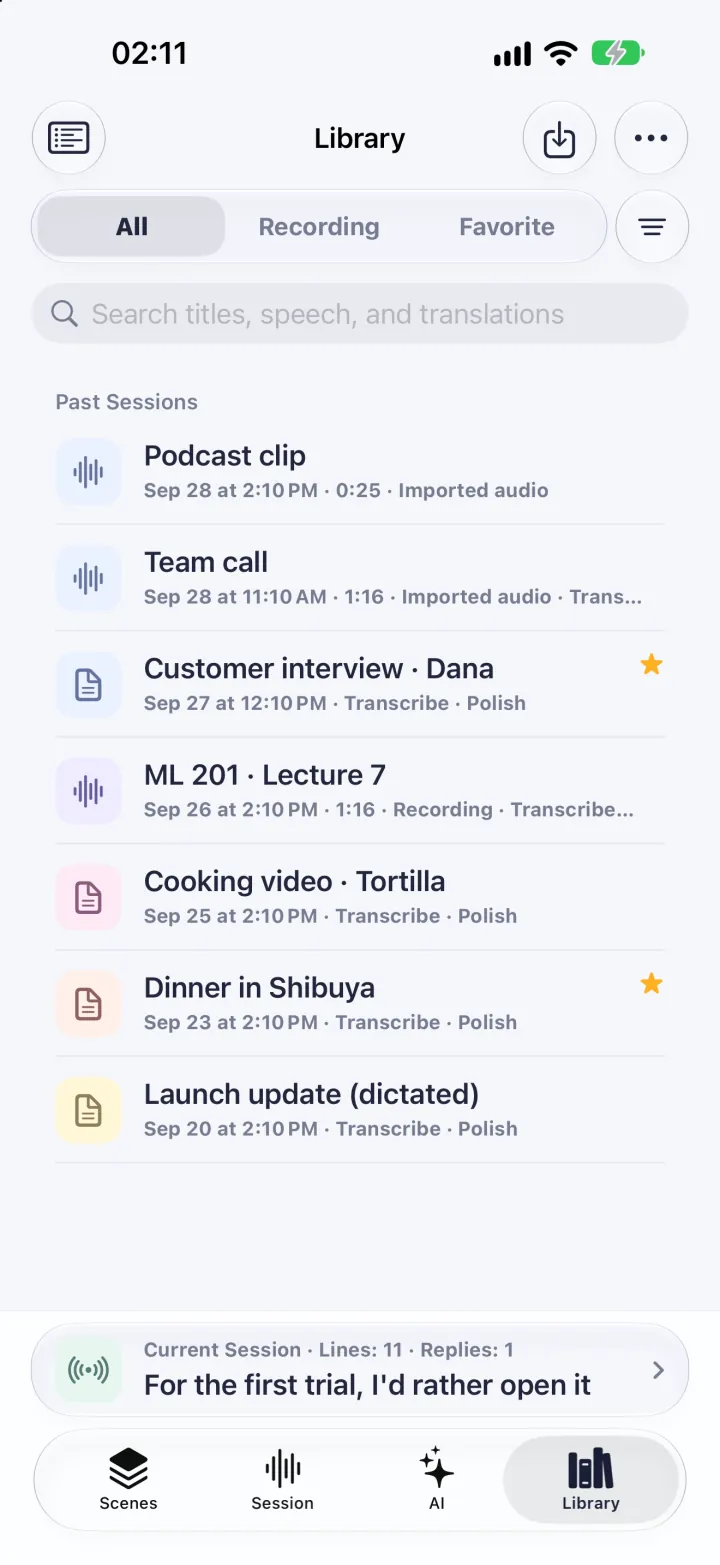
La imagen es de la app para iPhone y usa datos de demostración.
Por defecto, el habla se reconoce en el dispositivo. El audio o el texto se sube solo si eliges un modelo en la nube.
Una transcripción que hagas para estudiar no te da derecho a volver a publicar las palabras del episodio. Si no puedes conseguir un archivo de audio de forma legítima, pide a quien publica una versión accesible.
Preguntas frecuentes
¿Puedo descargar la transcripción completa de Apple Podcasts?
La guía de Podcasts para Mac describe cómo leer la transcripción, buscar en ella y compartir el episodio desde un momento concreto. No describe cómo descargar un archivo. En un dispositivo táctil, como un iPhone, la página para creadores dice que puedes mantener pulsado un episodio, tocar View Transcript para abrir una transcripción en texto sin formato, y seleccionar y copiar hasta 200 palabras para compartir. Al compartir se añade un enlace de vuelta al episodio. Para el archivo completo, pídeselo a quien publica.
Fuentes y comprobaciones
- Read episode transcripts in Podcasts on Mac Comprobado
- Transcripts on Apple Podcasts Comprobado
- View video transcripts Comprobado