¿La traducción automática de YouTube no funciona? Revisa estos pasos
Si la traducción automática de YouTube no funciona, averigua si el problema está en los subtítulos del video, en el ajuste de traducción o en el reproductor, y prueba primero las soluciones de YouTube.
Resumen
- Primero comprueba que el video tenga subtítulos. Sin ellos, el ajuste de traducción no muestra texto.
- Si los subtítulos funcionan, revisa el idioma de la traducción y el reproductor que usas.
- En la app de YouTube en iPhone o iPad, toca More → Captions y elige Auto-translate si tu idioma no aparece.
En esta página
Comprueba primero si hay subtítulos
La traducción automática de YouTube parte de los subtítulos del video. Si el video no los tiene, el ajuste de traducción no muestra texto. En los ajustes de subtítulos para iPhone y iPad de YouTube se dice que, si no ves el botón Closed captions, el video no tiene subtítulos. Reproduce un fragmento en el que alguien hable. Si al principio solo hay música, avanza hasta la voz y activa los subtítulos.
- No hay botón CC, o no hay ninguna pista de subtítulos: el ajuste de traducción no va a servir. Pasa a Si no hay subtítulos.
- Los subtítulos funcionan, pero tu idioma no aparece: pasa a Activa Auto-translate.
- Elegiste una traducción y no sale texto: pasa a Los subtítulos funcionan, la traducción no.
- Sale texto traducido, pero casi no se entiende: pasa a La traducción sale mal.
Anota el enlace del video, el idioma que se habla, el idioma que quieres, tu dispositivo, la app o el navegador, y si los subtítulos funcionaban. Los vas a necesitar para comparar y para pedir ayuda.

Traducción automática: activa Auto-translate
En iPhone y iPad, los ajustes de subtítulos para iPhone y iPad de YouTube indican estos pasos:
- Abre el video en la app de YouTube y toca More, arriba a la derecha del reproductor.
- Toca Captions y elige un idioma.
- Si tu idioma no está en la lista, toca Auto-translate y elige tu idioma.
- Vuelve a reproducir la misma frase y comprueba que los subtítulos estén ahora en tu idioma.
Si no ves el botón Closed captions, la misma página dice que el video no tiene subtítulos. Pasa a Si no hay subtítulos.
En una computadora, los ajustes de subtítulos para computadora de YouTube colocan el botón Closed captions abajo a la derecha del reproductor cuando el video tiene subtítulos. Settings → Subtitles/CC → Options cambia el aspecto. Esa página no explica cómo elegir el idioma de los subtítulos ni cómo traducirlos. Si en la computadora no encuentras cómo traducir, abre el mismo video en la app de YouTube en un iPhone o un iPad y sigue los pasos de arriba, o usa Live Translate de Chrome, descrito en Subtítulos del navegador o de otra app.
Abre la página del video en YouTube o la app de YouTube. Un reproductor incrustado en otro sitio se queda corto. Si los menús no coinciden con estos pasos, anota el dispositivo y la versión de la app antes de cambiar ajustes de la cuenta.
Si no hay subtítulos
La página de ayuda de YouTube sobre subtítulos automáticos enumera por qué un video puede no tenerlos:
- Todavía no están listos. Con audio complejo el procesamiento tarda más, y justo después de subir el video puede que aún no existan.
- El idioma hablado no está admitido.
- El video es demasiado largo.
- El sonido es malo o no se reconoce lo que se dice.
- Hay un silencio largo al principio.
- Varias personas hablan a la vez, o se hablan varios idiomas al mismo tiempo.
Como espectador, puedes mirar la descripción por si el creador dejó una transcripción o subtítulos, volver más tarde si el video se acaba de subir, o pedirle subtítulos al creador.
Los directos siguen otras reglas. Los subtítulos automáticos de YouTube para directos son solo en inglés. Un directo en otro idioma puede no tener subtítulos que traducir.
Si el video tiene subtítulos, la descripción también ofrece Show transcript. La página de YouTube sobre ver la transcripción del video dice que funciona en cualquier video con subtítulos y que puedes hacer clic en una línea para saltar a ese momento. Muestra las palabras que ya existen. No crea subtítulos que el video no tiene.
Los subtítulos funcionan, la traducción no
Cambia una sola cosa cada vez:
- Vuelve a poner la misma frase, primero con los subtítulos en el idioma del video y después con tu traducción. Si en los dos casos no sale texto, comprueba que los subtítulos estén activados y que el video se esté reproduciendo antes de probar otra vez la traducción.
- Prueba otro video que tenga subtítulos claros, en el mismo dispositivo y con el mismo idioma de destino. Si ese sí se traduce, guarda los dos enlaces para el informe de soporte.
- Si estabas en el navegador, prueba el primer video en la app de YouTube. Si estabas en la app, pruébalo en el navegador.
La página para solucionar errores de video de YouTube recomienda actualizar el navegador o la app de YouTube, borrar la caché y las cookies, y probar una ventana de incógnito con todas las extensiones desactivadas. Son arreglos generales de reproducción. La página no dice que corrijan la traducción automática. Si la traducción funciona en la ventana de incógnito, abre el mismo video en una ventana normal, con todas las extensiones desactivadas, y recárgalo. Si ahí también funciona, vuelve a activar las extensiones de una en una. Después de cada una, recarga el video y reproduce el mismo fragmento. Si sigue fallando con todas las extensiones desactivadas, anótalo en el informe de soporte.
No instales una extensión de subtítulos que no conozcas solo porque el video urge. Mira quién la publica y qué permisos pide.
Al informar del problema, indica si los subtítulos funcionan, si la traducción falta, sale en blanco o está mal, si ocurre en un video o en varios, y qué versión de la app o del navegador usaste.
La traducción sale mal
Escucha el fragmento y compáralo primero con los subtítulos en el idioma del video. Una palabra mal puesta en los subtítulos puede salir mal también en la traducción. Revisa los nombres, los términos técnicos, los números y las negaciones.
Si el video es tuyo y tiene subtítulos automáticos, la página de subtítulos automáticos de YouTube dice que inicies sesión en YouTube Studio, selecciones Subtitles y edites las partes que no se transcribieron bien.
Si estudias un idioma, quédate con un fragmento corto. Lee los subtítulos en el idioma del video, compara la traducción y vuelve a escuchar el audio. Si una palabra es dudosa en esos subtítulos, anótala como dudosa y no memorices la frase traducida.
Si citas el video, conserva el enlace y el minuto, y marca la cita como traducción.
Subtítulos del navegador o de otra app
En Chrome, en una computadora Mac o Windows, la página de ayuda de Live Caption y Live Translate de Google explica cómo activar Live Caption en More → Settings → Accessibility. Pone subtítulos al audio que suena en Chrome. Google dice que el audio y los subtítulos de Live Caption se procesan en tu dispositivo. Live Translate, en el mismo menú, envía los subtítulos a Google para traducirlos. Piénsalo bien antes de usarlo con material confidencial. Ninguno de los dos modifica la pista de subtítulos de YouTube.
Vocena, nuestra app, es otra forma de seguir un video. Funciona en Mac (macOS 15.5 o posterior) y en iPhone y iPad (iOS o iPadOS 26 o posterior). En Mac pone subtítulos al audio del sistema gratis, sin límite de tiempo, y puede mostrar una traducción debajo de cada línea. Esa traducción es de pago. No descarga los subtítulos de YouTube. Escribe sus propios subtítulos a partir del sonido. Pruébala primero con un video que tengas permiso para reproducir.
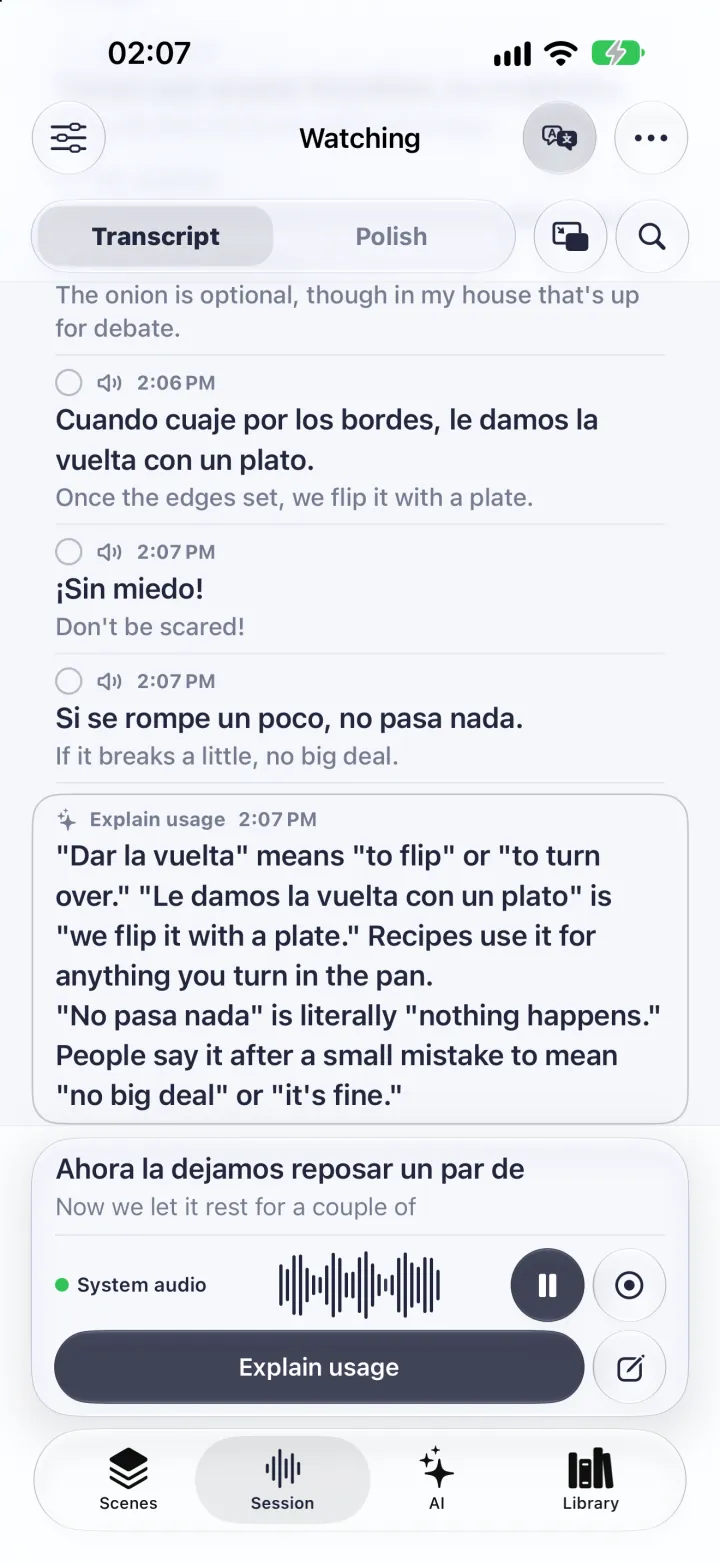
La imagen muestra la app de iPhone con datos de demostración. Para poner subtítulos al audio de otras apps en un iPhone, necesitas un iPhone físico con iOS 27. El botón Explain usage es de IA y solo funciona cuando lo pulsas. Con la compra única, hace falta un dispositivo compatible con Apple Intelligence.
Si lo que buscas es el texto de un pódcast en video, nuestra guía para encontrar la transcripción de un pódcast empieza por lo que el editor ya publica.
Fuentes y comprobaciones
- Manage caption settings - Computer Comprobado
- Manage caption settings - iPhone Comprobado
- Use automatic captioning Comprobado
- View video transcripts Comprobado
- Troubleshoot YouTube video errors Comprobado
- Manage captions and translations in Chrome Comprobado