YouTube 自动翻译失效?按这些步骤检查
先确认视频字幕、翻译语言和播放器分别出了什么问题,再按 YouTube 自己的排错步骤处理。
要点
- 先确认视频有字幕。没有字幕时,翻译设置也调不出文字。
- 字幕正常时,再检查翻译语言和你用的播放器。
- 在 iPhone、iPad 的 YouTube App 点 More → Captions,没有你的语言就选 Auto-translate。
我们做 Vocena。下面的 YouTube 和 Chrome 步骤来自 Google 的帮助页面,查阅日期是 2026 年 10 月 1 日。我们没有在你的视频、浏览器或账号上实测。
本页内容
先确认视频有字幕
自动翻译是在视频字幕的基础上翻译的,所以先确认视频有字幕。YouTube 的iPhone 和 iPad 字幕设置说明写明,看不到 Closed captions 按钮,就说明这个视频没有字幕。播放有人说话的片段,不要从音乐片头开始,然后打开字幕。
- 没有 CC 按钮,或者完全没有字幕轨道。翻译设置帮不上忙。请看完全没有字幕。
- 字幕正常,但没有你需要的语言。请看打开自动翻译。
- 已经选择翻译,但没有文字出现。请看字幕正常,翻译不显示。
- 翻译文字出现了,但意思不对。请看翻译读起来不对。
记下视频链接、视频使用的语言、你想翻译成的语言、设备和使用的应用或浏览器,还要记下字幕是否正常。之后排查或联系支持时,这些信息很有用。

打开自动翻译
在 iPhone 和 iPad 上,YouTube 的iPhone 和 iPad 字幕设置说明给出的步骤是这样的:
- 在 YouTube App 里打开视频,点播放器右上角的 More。
- 点 Captions,选择一种语言。
- 列表里没有你的语言时,点 Auto-translate,再选你的语言。
- 重播刚才那句话,看字幕是否已经换成你的语言。
如果完全看不到 Closed captions 按钮,这个页面说明视频没有字幕。请看完全没有字幕。
在电脑上,YouTube 的电脑字幕设置说明写明,视频有字幕时,播放器右下角会出现 Closed captions 按钮。Settings → Subtitles/CC → Options 用来改字幕的样式。这个页面没有讲怎么选字幕语言,也没有讲翻译。在电脑上找不到翻译入口时,可以在 iPhone 或 iPad 的 YouTube App 里打开同一个视频,按上面的步骤操作,也可以用 Chrome 的 Live Translate,见浏览器或其他应用提供的字幕。
请在视频自己的 YouTube 页面或 YouTube App 里播放,不要只用其他网站嵌入的播放器。菜单和这些步骤对不上时,先记下设备和 App 版本,再考虑改账号设置。
完全没有字幕
YouTube 的自动字幕说明列出了视频可能没有字幕的原因:
- 字幕还没有准备好。复杂音频需要更长处理时间,视频刚上传时可能还没有字幕。
- 视频使用的语言不受支持。
- 视频时间太长。
- 声音质量差,或者 YouTube 识别不出语音。
- 开头有很长一段静音。
- 多个人同时说话,或者同时使用多种语言。
作为观众,你可以查看视频描述,看创作者是否提供了文字稿或字幕。视频刚上传时,可以过一段时间再回来查看,也可以请创作者添加字幕。
直播字幕遵循另一套规则。YouTube 的直播自动字幕只支持英语,所以使用其他语言的直播可能没有可供翻译的字幕。
有字幕的视频还可以在描述中打开 Show transcript。YouTube 的查看视频文字稿说明写明,任何有字幕的视频都可以使用这个功能,还能点击某一行跳到对应位置。它显示的是已有文字,不能凭空生成视频字幕。
字幕正常,翻译不显示
一次只改一个条件:
- 先用视频原语言的字幕重播同一句话,再切换到翻译。如果两种都没有文字,先确认字幕已经打开、视频正在播放,再重新测试翻译。
- 在同一台设备上,用相同的目标语言播放另一个确定有字幕的视频。如果另一个视频可以翻译,保留两个视频链接,之后提交支持请求时一起提供。
- 如果刚才使用的是浏览器,就用 YouTube 应用打开第一个视频。刚才使用应用的话,再换回浏览器。
YouTube 的视频错误排查说明建议更新浏览器或 YouTube 应用,清除缓存和 Cookie,再打开无痕窗口并停用所有扩展。这些是通用的播放排错步骤,页面没有说它们一定能修复自动翻译。如果无痕窗口里可以正常翻译,就在普通窗口里停用全部扩展,重新加载同一个视频。这时也能翻译的话,再逐个启用扩展,每启用一个就重新加载并重播同一片段。停用全部扩展后仍然不行,就把这个结果写进支持请求。
视频很重要时,也不要因为着急就安装陌生的字幕扩展。先查看开发者是谁,以及扩展要求访问哪些内容。
联系支持时,说明字幕是否正常,翻译是缺失、空白还是内容错误,是只有一个视频出问题还是多个视频都出问题,还要写明使用的应用或浏览器版本。
翻译读起来不对
先听对应片段,再和视频原语言的字幕对照。字幕听错的词,到了译文里也可能是错的。重点检查人名、专业术语、数字和带有“not”的句子。
如果这是你自己的视频,而且有自动字幕,YouTube 的自动字幕说明写明,可以登录 YouTube Studio,选择 Subtitles,把没转写好的部分改过来。
如果你用 YouTube 学语言,可以选一小段内容,先读原语言字幕,再和翻译对照,最后重播音频。字幕里的词拿不准时,把它记成不确定,不要直接背下翻译后的句子。
如果要引用视频,保留视频链接和时间点,并注明这是翻译内容。
浏览器或其他应用提供的字幕
在 Mac 或 Windows 电脑上使用 Chrome 时,Google 的Live Caption 和 Live Translate 帮助页面说明,可以在 More → Settings → Accessibility 中打开 Live Caption。它会为 Chrome 正在播放的音频生成字幕,Google 表示 Live Caption 的音频和字幕会在设备上处理。同一个菜单里的 Live Translate 会把字幕发给 Google 翻译,处理机密内容时要慎重。这两个功能都不会改变 YouTube 自己的字幕轨道。
Vocena 也可以帮你跟着视频看字幕。它支持 Mac(macOS 15.5 或更高版本)以及 iPhone 和 iPad(iOS 或 iPadOS 26 或更高版本)。Mac 版可以免费为系统音频生成字幕,不限时长,也不用登录,还能在每行字幕下面显示译文,这项功能需要付费。它不下载 YouTube 字幕,字幕是它根据正在播放的声音自己生成的。先用你获准播放的视频试一下。
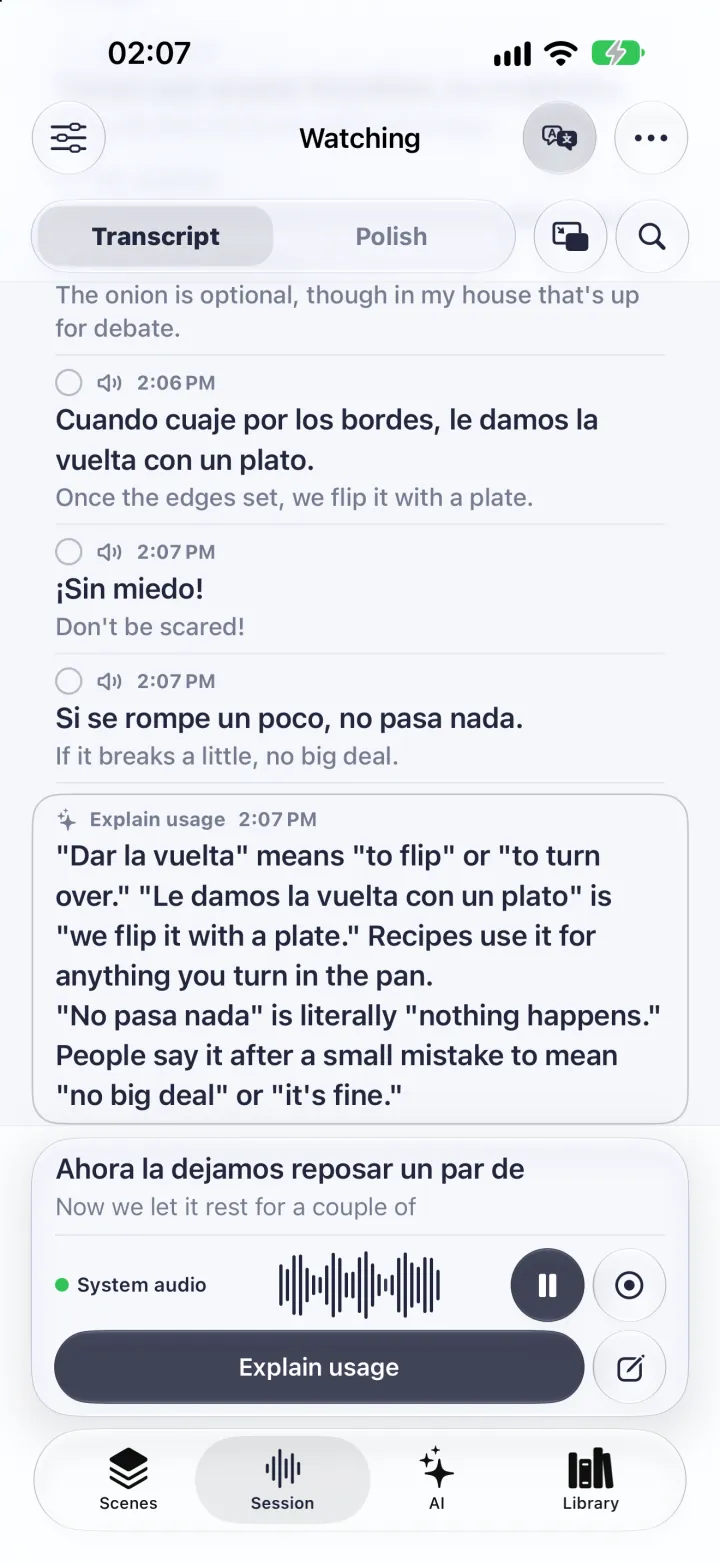
图片中的 iPhone 应用使用的是演示数据。要在 iPhone 上为其他应用的声音生成字幕,需要使用运行 iOS 27 的实体 iPhone。Explain usage 按钮属于 AI 功能,只有你按下按钮时才会运行。使用买断方案时,设备还必须支持 Apple Intelligence。
如果你想找视频播客里的文字,查找播客文字稿这篇指南会先介绍如何寻找发布者已经提供的文字稿。
来源与核对记录
- Manage caption settings - Computer 核对于
- Manage caption settings - iPhone 核对于
- Use automatic captioning 核对于
- View video transcripts 核对于
- Troubleshoot YouTube video errors 核对于
- Manage captions and translations in Chrome 核对于
真机实测
这篇指南没有在真机上测过。内容依据官方文档和 Vocena 的产品说明。