Teams 实时字幕能保存吗?请用转录
Teams 不会保存实时字幕。要留下会后文字,请在会议中开始转录。能否下载,取决于你的身份和组织设置。
要点
- Teams 不会保存实时字幕。想留下记录,请在会议中用 Teams 桌面版开始转录。
- 会后在桌面版下载转录。能不能下载,取决于你的身份和组织的策略。
- 如果会议已经结束,先确认当时是否开启了转录。屏幕上出现字幕,不代表文字已经保存。
Vocena 是我们做的。下面的 Teams 步骤来自微软的支持页面和管理员页面,我们在 2026 年 10 月 1 日查阅过。我们没有在你所在组织的 Teams 里操作过,你能做什么由管理员的策略决定。
本页内容
字幕不会保存,转录才会
微软的 Teams 会议实时字幕说明写得很清楚。Teams 不会保存字幕。想在会议结束后保留文字,就要打开转录,再在会后下载转录文件。
这三样东西用途不同:
- 实时字幕帮助你跟上会议内容。在会议中选择 More actions → Language and speech → Show live captions 就能打开。会议结束后,字幕就消失了。
- 转录是会后可以打开的文字记录,里面有每位说话人的姓名和时间戳。
- 录制文件保存音频和视频。如果你需要重新听会议,就要用它。
微软的开始和下载转录说明指出,录制会议会自动开始转录。不过管理员可以在会议策略里关掉转录。Teams 转录和字幕管理员指南说明,如果会议开启了录制,却关闭了转录,录制文件旁边不会保存转录文件。你要确认正在运行的是转录,不只是录制指示灯。

会议开始前
先问组织者会议会保留什么,以及谁能看到。你需要的可能是给所有参会者看的转录、方便缺席者查看的录制文件,或者一份简短的决定清单。
再向组织者或 IT 管理员确认这些事情:
- 会议策略是否允许转录
- 谁可以开始转录
- 会后谁需要下载转录,因为默认只有组织者和共同组织者可以下载
- 下载的文件应该保存在哪里
如果有组织外的人员参加,也要提前告诉他们。微软转录说明里的权限表显示,来自其他租户的人可以在会议期间查看转录,但会后不能查看或下载。通过电话拨入的人完全不能查看转录。
在会议中开始转录
按微软的开始转录步骤,在 Teams 桌面版中:
- 在会议控制栏选择 More actions。
- 选择 Record and transcribe → Start transcription。
- 确认大家说的语言,然后选择 Confirm。
所有人都会看到会议正在转录的提示。实时转录只在桌面版运行。手机 App 可以在会后打开转录。组织者、共同组织者和演示者可以停止或重新开始转录。所有人离开会议后,转录会自动停止。
如果找不到 Start transcription,请询问组织者或 IT 管理员。不要在会议中途为了绕过权限再启动另一个录音工具。转录开始后不久,打开转录面板,确认文字正在用正确的语言生成。如果语言不对,组织者、共同组织者或启动转录的人可以在面板的 Language settings 里,从 Spoken language in this meeting 下拉菜单修改讲话语言。
下载转录文件
会议结束后,微软的下载步骤在桌面版上是这样的:
- 在 Teams 中选择 Chat。
- 打开之前那场会议的聊天。
- 选择 Recap,再选择 Transcript。
- 选择 Download 旁边的箭头,然后选择 .docx 或 .vtt。
需要阅读和编辑时,选择 .docx。其他工具需要带时间的字幕文本时,选择 .vtt,然后确认那个工具可以打开它。只改文件扩展名不会完成格式转换。
打开下载的文件,检查会议标题、开始和结束时间,再核对一段你记得的内容。保留原始文件,在副本上修改,这样对姓名和文字错误的修改不会混入原始记录。把转录里的任务记进待办清单前,先请负责人确认任务内容和完成时间。
找不到转录或下载按钮
先判断属于哪一种情况,因为每种情况的处理方式不同:
- 完全没有转录。确认你打开的是正确的会议,再问组织者当时是否真的运行了转录。屏幕上的字幕不会自动保存。
- 能查看转录,却不能下载。先查权限。默认只有组织者和共同组织者可以下载,管理员可以允许其他人下载。请组织者发一份副本给你。
- 你来自另一个组织。你的参会权限不会自动包含会后的转录。联系组织者时,说明你是怎样加入会议的。
- 之前能看到,现在不见了。微软的转录说明写明,转录保存在组织者的 OneDrive for Business 中。组织者删除之前,都可以在会议聊天和 Recap 里找到它。请联系组织者或 IT 管理员。
联系 IT 时,提供会议名称和日期、你在会议中的身份,以及缺少哪个按钮。解释权限问题时,不需要附上转录文件。
会议结束时只有字幕
这种情况下没有文件可以下载。先问组织者是否开启过转录,或者是否有你获准使用的录制文件。如果有录制文件,并且文件所有者同意使用,可以在会后转录。分享之前,逐段对照音频检查文字。如果两者都没有,请参会者用文字确认关键决定,并把这些内容标为根据回忆整理的笔记,不要称为转录。不要给回忆内容加引号。
下一次会议前,可以和组织者先开一场短测试会议,确认转录能启动,而且正确的人可以下载文件。
翻译字幕和翻译转录
微软的实时字幕说明写明,实时翻译字幕属于 Teams Premium 和 Microsoft Copilot 许可。如果组织者拥有相应许可,会议中的所有人都可以使用翻译字幕和转录。它的转录说明还写明,过去的翻译转录不会保存,只保留原语言转录。如果你需要翻译后的记录,就在下载原语言转录后再翻译。
Teams 也支持 CART 字幕员,也就是由真人实时输入字幕。
允许时,保存一份自己的字幕记录
如果 Teams 转录已经满足团队需要,就使用 Teams 自己的转录。只有在参会者和组织都允许额外记录,而且你确实需要另一份记录时,才考虑使用独立工具。例如,你可能需要在自己的字幕窗口中跟上会议内容。
Vocena 支持 Mac(macOS 15.5 或更高版本)以及 iPhone 和 iPad(iOS 或 iPadOS 26 或更高版本)。在 Mac 上,它可以为系统音频或麦克风显示免费实时字幕,不限时长,也不用登录,还会把每次会话保存到资料库。只有你主动开始录音时,App 才会录下音频。只保存文字,不代表音频也被保留。实时字幕会标出每行内容来自麦克风还是系统音频,不会按说话人区分。导入录音转文字需要付费。用 Qwen 本地模型转写导入的录音时,文字会按说话人分开;Apple 的语音识别不分说话人。文字可以导出为 TXT;会话录了音时,还能导出带时间戳的 SRT。要在 iPhone 上为其他 App 播放的声音配字幕,需要一部运行 iOS 27 的实体 iPhone。
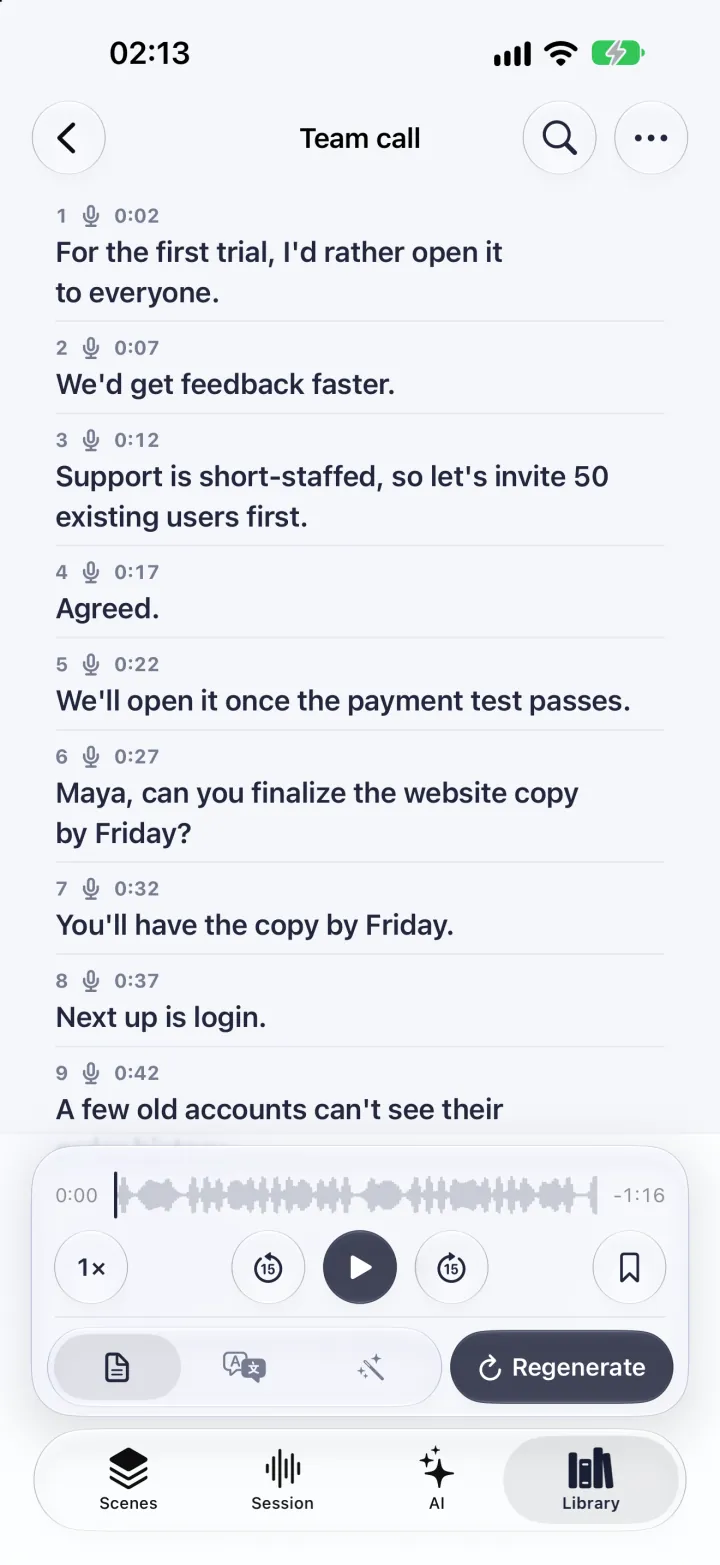
图片展示的是带演示数据的 iPhone App,不是 Teams 会议。
语音默认在设备上识别。只有你选择云端模型时,音频或文字才会离开设备。翻译需要付费。这些功能都不能找回 Teams 会后没有保存的字幕,也不能帮你取得没有下载权限的转录文件。
如果你需要在 Zoom 通话中听懂另一种语言,可以阅读我们的 Zoom 翻译字幕方案指南,了解 Zoom 上的许可要求。
来源与核对记录
- Use live captions in Microsoft Teams meetings 核对于
- Start, stop, and download live transcripts in Microsoft Teams meetings 核对于
- Admins - Manage transcription and captions for Teams meetings 核对于
真机实测
这篇指南没有在真机上测过。内容依据官方文档和 Vocena 的产品说明。