Zoom 翻译字幕免费吗?主持人和套餐要求
Zoom 翻译字幕要看主持人的套餐或附加项。这里列出哪些套餐能用、参会者怎么选语言,以及找不到翻译开关时查什么。
要点
- 主持人的账号得是 Business Plus 或三种 Enterprise 套餐之一,或者主持人分到了翻译字幕附加项。
- Zoom 的设置说明没有列附加项价格,询价和购买要联系销售。
- 参会者自己不需要符合条件的套餐。会上每个人从主持人设好的语言对里选字幕语言。
- 翻译字幕要用 Windows 或 macOS 桌面版,或者网页版。Zoom 的要求里没有列手机 App。
Vocena 是我们做的。下面关于 Zoom 的内容来自 Zoom 的三篇支持文章,我们在 2026 年 10 月 1 日读过。我们没有购买附加项或向销售询价,也没有在实际会议中测试翻译字幕。
本页内容
谁需要付费
Zoom 的翻译字幕设置说明列出了主持人账号要满足的条件,符合下面任意一项就行:
- Zoom Workplace Business Plus
- Zoom Workplace Enterprise Essentials、Enterprise Plus 或 Enterprise Premier
- 其他账号,但主持人分到了 Zoom Translated Captions 附加项
这篇说明没有写价格,只说价格和购买要联系销售。
条件看的是主持人,参会者不用各自满足。Zoom 的其他语言字幕查看说明写明,翻译字幕要求主持人属于上面这些套餐,或者分到了附加项。满足以后,其他人各自选字幕语言,谁选什么都不影响别人。
对照你的情况:
- 你去参加别人的会议。升级你自己的账号,不会让对方的会议多出翻译。去问组织者会不会开翻译字幕,有没有你要的语言。
- 公司已经在付 Zoom 的费用。看清主持人所在账号的套餐名。名字里有 Enterprise 还不够,必须是上面三种 Enterprise 套餐之一。
- 公司买了附加项。附加项要分给主持人。请管理员查主持人的账号,只确认公司买过还不够。
Zoom 还说,医疗、高校这类受监管行业的一些账号可能用不了翻译字幕。如果你在这类机构,先问你们的 Zoom 客户联系人,再决定买不买。

给自己的会议打开翻译字幕
如果你用符合条件的账号主持会议,按 Zoom 的设置步骤操作:
- 登录 Zoom 网页后台,点头像,选 My account。
- 点 Settings,再点 Meeting。
- 在 In Meeting (Advanced) 下打开 Translated captions。弹出确认框时点 Enable。
- 点 Edit translation languages。在 Speaking Language 下勾选会上会说的语言,在 Translate to 下选要提供的字幕语言,然后点 Save。
先打开自动字幕(Automated captions),Zoom 才允许打开翻译字幕。Translated captions 开关是灰色的,说明它在群组或账号层级被锁定了,只有账号所有者或管理员能在那一层改。
参会者只能从你保存的语言对里选,所以要在会前设好。支持哪些语言,同一页有清单。同一种语言的不同方言之间不能互译,比如法语(法国)和法语(加拿大)。
在会上选择字幕语言
Zoom 的查看说明列出的客户端是 Windows 或 macOS 桌面版(版本不低于 Zoom 的全球最低版本),或者 Zoom 网页版。这里没有列 Android 和 iOS App,Zoom 的普通字幕说明倒是列了。如果你用手机入会,字幕菜单里又没有 Translation,就换桌面版或网页版再进。
会议中这样操作:
- 点会议工具栏里的 Show Captions。没有的话,点 More,再点 Captions。
- 点 Show Captions 旁边的向上箭头。
- 在 Captions and translation 下打开 Translation,选你要看的语言。
- 点 Save。
Zoom 会记住你的选择,以后的会议照用。
说话语言是另一项设置。Zoom 默认说话人讲英语,用别的语言发言的人可以自己改字幕按哪种语言识别。改说话语言不会翻译任何内容。字幕和说的话对不上时,先查说话语言,再动你自己选的字幕语言。
Zoom 的设置说明也提醒,翻译字幕可能不准确。一旦听错就会出麻烦的会议,关键内容要和说话人当面确认,或者请人工口译。
字幕菜单里没有 Translation
按顺序查,每一步排除一种原因。
- 根本没有 Show Captions。Zoom 的字幕说明写明,只要主持人没有在这场会议里关闭或限制字幕,你就能打开。去问主持人。
- 你在用手机或平板。Zoom 的翻译字幕客户端要求列的是 Windows 或 macOS 桌面版和网页版,换其中一种入会。桌面版低于 Zoom 的全球最低版本时,先更新。
- 主持人的账号。Zoom 的设置说明要求是上面列出的套餐之一,或者主持人分到了附加项。
- 主持人的设置。网页后台里 Automated captions 和 Translated captions 两项都要打开。
- 没有你要的语言。主持人要在下次会议前,在 Edit translation languages 里加上这组语言对。
找组织者或 IT 帮忙时,说清你已经查过哪几项,屏幕上看到的是什么。
会议结束以后
我们读的三篇 Zoom 说明都没有讲怎么保存翻译字幕。会后需要一份翻译过的记录,先问组织者 Zoom 会保留什么,再开一场短会试一下。如果你们用的是 Teams,我们的 Teams 字幕保存指南讲了 Teams 会保留什么。
在自己的屏幕上看字幕
主持人开不了翻译时,你也可以在自己的屏幕上看字幕。Vocena 支持 Mac(macOS 15.5 或更高版本)以及 iPhone 和 iPad(iOS 或 iPadOS 26 或更高版本)。在 Mac 上,它可以给系统音频或麦克风配免费的实时字幕,不限时长,也不用登录。它不会改变 Zoom 给别人显示的内容,也不能解锁 Zoom 的翻译字幕。
Vocena 的翻译要付费。39 美元买断后,可以用 Apple 的本机翻译(在 Mac 上要 macOS 26 或更高版本);设备支持 Apple Intelligence 时,还能用 Apple Intelligence 翻译。每月 10 美元的订阅再加上云端翻译。语音默认在设备上识别,只有你选了云端模型,音频或文字才会离开设备。要在 iPhone 上给其他 App 的声音配字幕,需要一部运行 iOS 27 的实体 iPhone。开会前先放一段会议声音,看字幕能不能出来。
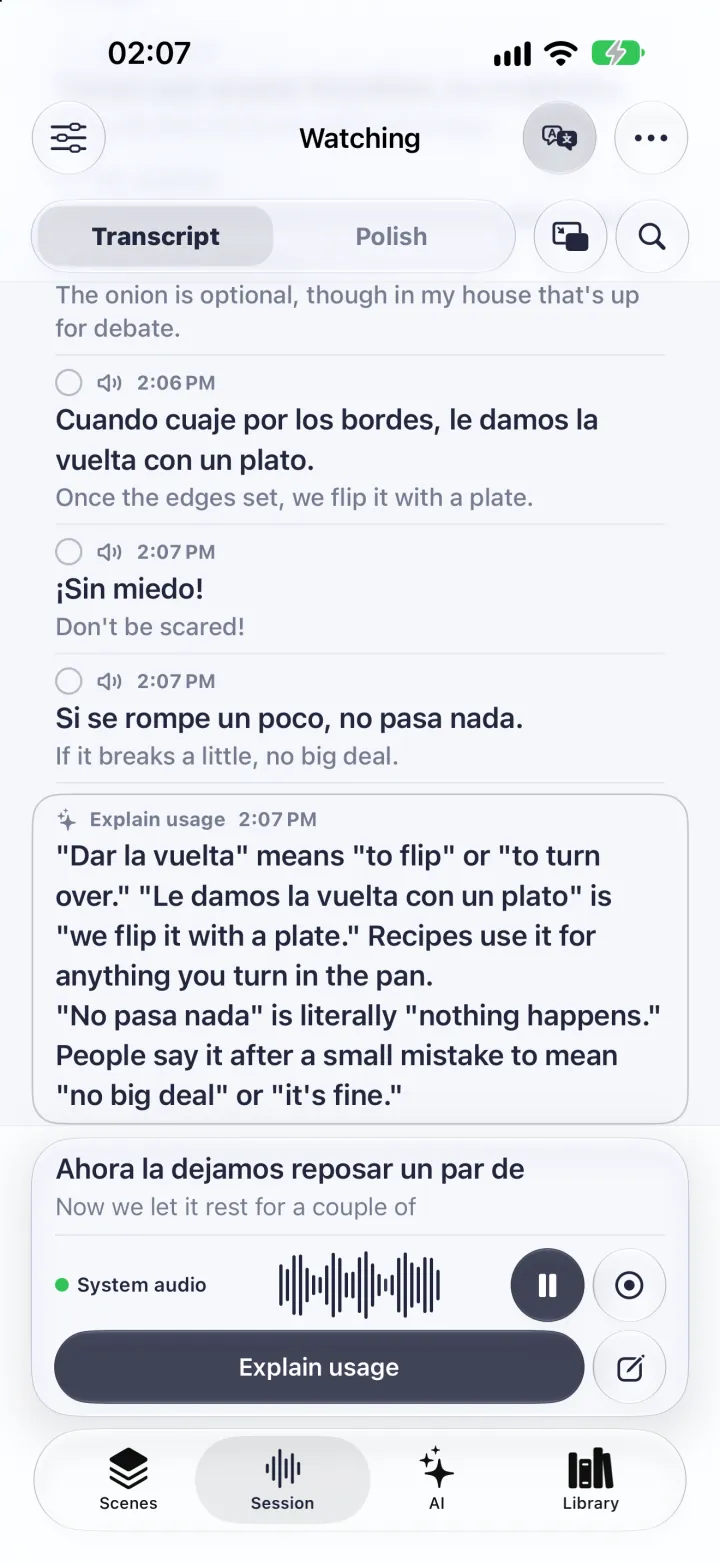
图里是带演示数据的 iPhone App,内容是一段做饭视频,不是 Zoom 会议。
Vocena 只在你亲手开始录音时才录下音频。想自己留一份会议记录,先问组织者。
来源与核对记录
- Enabling and configuring translated captions 核对于
- Viewing captions in another language 核对于
- Viewing captions in a meeting or webinar 核对于
真机实测
这篇指南没有在真机上测过。内容依据官方文档和 Vocena 的产品说明。