Alternativas a Otter.ai para Mac: subtítulos sin conexión
Alternativas a Otter.ai si el audio tiene que quedarse en el Mac. La app de Otter solo transcribe las grabaciones hechas sin conexión después de que se suban. Compara Apple Live Captions, MacWhisper, Vocena y el modo local de Notta.
Resumen
- La app móvil de Otter puede grabar sin conexión, pero solo transcribe cuando vuelves a conectarte y el archivo se sube.
- Para leer lo que se dice mientras suena, usa Apple Live Captions. Hace falta un Mac con Apple silicon, un idioma y una región compatibles, y descargar el idioma una vez.
- Si ya tienes la grabación, usa MacWhisper con un modelo local que descargas mientras hay conexión.
- Vocena (macOS 15.5 o posterior) guarda y exporta los subtítulos en vivo. El habla se reconoce en el Mac. El reconocimiento en la nube requiere la suscripción y sube el audio.
En esta página
Otter sin conexión
Si buscas alternativas a Otter.ai, ten en cuenta esto: la app móvil de Otter puede grabar sin conexión, pero su FAQ sobre el tiempo de procesamiento de la transcripción dice que el procesamiento empieza solo cuando vuelves a conectarte y el archivo se sube. Si necesitas el texto mientras sigues sin conexión, hace falta una app que convierta el habla en texto en el propio Mac.

Apple Live Captions
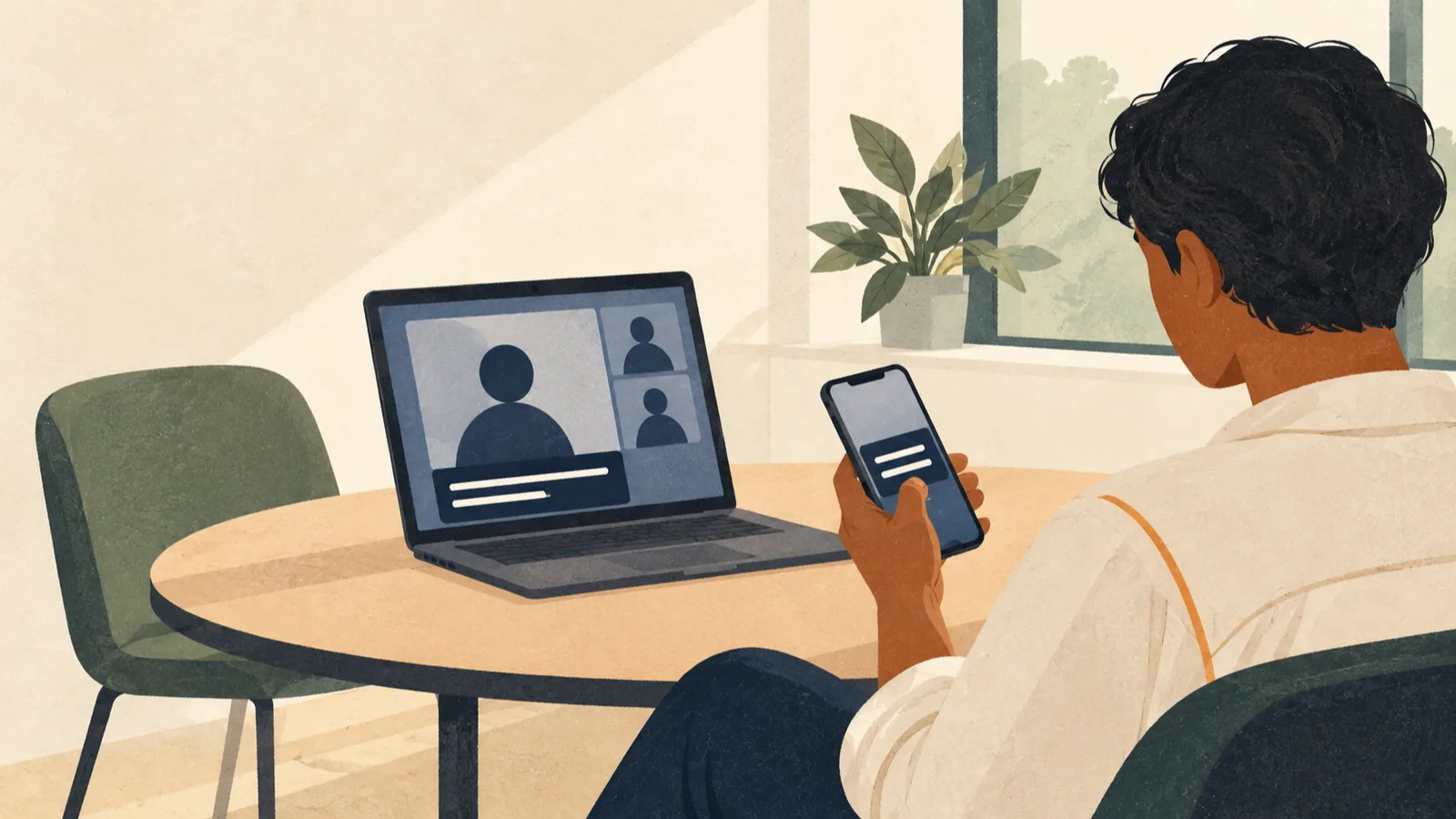
Si solo necesitas seguir lo que se está diciendo, prueba la ventana de subtítulos de macOS antes de instalar nada. La guía de Live Captions para Mac de Apple dice que el audio se procesa en el dispositivo. Live Captions necesita un Mac con Apple silicon, y solo está disponible en algunos idiomas, países y regiones.
- Abre System Settings → Accessibility → Live Captions y actívalo. La primera vez, el Mac descarga los datos del idioma, así que hazlo con conexión.
- En el menú Live Captions de la barra de menús, elige Computer Audio para el sonido que se reproduce en el Mac, o Microphone para las personas que hablan cerca.
- Reproduce unos segundos del video o de la llamada y comprueba que los subtítulos siguen esa fuente, antes de que empiece el tramo que te importa.
Si no aparece ningún subtítulo, revisa la fuente que elegiste y si tu idioma y tu región son compatibles, antes de pagar otra app.
Live Captions pone el texto en la pantalla, y la guía de Apple no describe nada más. No habla de guardar los subtítulos, de exportarlos ni de etiquetar a los hablantes. Si después de la reunión necesitas la transcripción, usa una de las apps de abajo. Apple también dice que la precisión de Live Captions puede variar y que no hay que fiarse de ellos en situaciones de alto riesgo o de emergencia. Si algo importa, confírmalo con quien lo dijo.
MacWhisper
MacWhisper es la que conviene probar cuando el audio ya es un archivo: una entrevista, una nota de voz, una llamada que tienes permiso para transcribir. El artículo Keeping Transcriptions Private dice que la transcripción, incluida la separación por hablante, se hace en el Mac por defecto cuando ya has descargado un modelo de transcripción. Descarga el modelo mientras tienes conexión.
La misma guía enumera qué sale del Mac:
- Si eliges un proveedor de transcripción en la nube, el audio va a ese proveedor.
- La opción de traducción de terceros envía la transcripción a ese servicio de traducción.
- Los prompts de IA enviados a un proveedor remoto incluyen el texto de la transcripción. Un proveedor de IA local es la excepción.
Revisa cada uno de estos ajustes antes de abrir una grabación sensible, y comprueba qué funciones incluye tu licencia antes de comprar.
Vocena
Vocena sirve para seguir lo que se dice y repasarlo tú mismo. No es un bot de reuniones y no se une a las llamadas.
En un Mac con macOS 15.5 o posterior, subtitula el micrófono, el audio del sistema del Mac o los dos a la vez, y muestra los subtítulos en una ventana flotante en el escritorio. Los subtítulos en vivo son gratis, sin límite de tiempo. El habla se reconoce en el Mac, con el reconocimiento de voz de Apple o con el modelo local Qwen, que descargas antes. El reconocimiento en la nube viene con la suscripción y sube el audio.
- La traducción y la transcripción de audio importado son de pago. Los subtítulos gratis no las incluyen.
- Los subtítulos en vivo marcan cada línea como micrófono o audio del sistema, no por persona. Con el modelo local Qwen, la transcripción de una grabación importada se divide por hablante. El reconocimiento de voz de Apple no separa por hablante.
- Cada sesión se guarda en la biblioteca, pero el audio solo se graba cuando tú empiezas a grabar, y lo detienes tú.
Si grabaste el audio, haz clic en cualquier línea de la biblioteca para reproducirlo desde ese punto. Puedes exportar el texto en TXT. Los subtítulos SRT con marcas de tiempo necesitan audio grabado. También puedes exportar el audio grabado.
Local Mode
Las grabaciones, los subtítulos y la biblioteca se quedan en el dispositivo por defecto. Local Mode es un interruptor que corta todas las subidas y pausa el reconocimiento en la nube, la traducción, el polishing y la IA. El reconocimiento en el dispositivo sigue funcionando. La traducción en el dispositivo también. Es de pago y, en el Mac, pide macOS 26 o posterior. Iniciar sesión, descargar modelos y paquetes de idioma, y cualquier función en la nube necesitan conexión. Descarga lo que vayas a usar antes de quedarte sin red.
Notta
Notta Desktop, que Notta sigue presentando como un lanzamiento inicial en el Mac, tiene un Privacy Mode que transcribe en tu computadora, así que el audio de la reunión no tiene que subirse. El artículo What is Privacy Mode Recording? dice que primero eliges una carpeta de almacenamiento local e instalas un modelo de voz sin conexión. Lo incluye en los planes Pro, Business y Enterprise, así que no es una opción gratis, y dice que la disponibilidad puede variar según la forma de facturación. Comprueba que tu plan lo incluye antes de pagar.
Configúralo con conexión. Inicia sesión, elige la carpeta y descarga un modelo de voz sin conexión. Después transcribe sin conexión, pero la app comprueba la licencia más o menos una vez al mes. Si esa comprobación no puede hacerse, puede que tengas que volver a conectarte para seguir usándola.
Notta tiene dos motores locales. Su propio modelo sin conexión necesita 4 GB de RAM y 2 núcleos de CPU. El artículo de ayuda lo da para inglés, japonés, chino simplificado y cantonés, y la página de la función añade el coreano. Si tu Mac tiene macOS 26 o posterior, puedes elegir Apple Speech Analyzer, que el artículo de ayuda da para 11 idiomas. Las dos páginas explican de formas distintas cómo se entra en Privacy Mode, así que revisa los idiomas y el menú en tu versión de la app.
Si lo que te molesta es el cupo del plan gratis de Otter, los límites del plan gratis de Otter pueden mostrarte que no hace falta cambiar.
Prueba sin conexión con tu propia grabación
Compruébalo con una muestra corta, no cortando la red a mitad de una reunión que te importa.
Para los subtítulos en vivo, descarga con conexión lo que la app necesite: los datos de idioma que la guía de Live Captions para Mac de Apple dice que se bajan en la primera configuración, o el modelo local de Vocena si usas uno. Elige la fuente (Computer Audio o Microphone en Apple Live Captions, audio del sistema o micrófono en Vocena), desconecta y reproduce tu propia grabación. Comprueba si siguen apareciendo subtítulos nuevos. Si usas Vocena y quieres el texto después, mira también si la sesión se guardó y prueba la exportación que necesitas.
Para una app que transcribe archivos:
- Elige una grabación corta que sea tuya, con el tipo de habla que sueles tener. Anota los nombres, los números y los términos que necesitas acertar.
- Con conexión, descarga el modelo o los datos de idioma, e inicia sesión o activa la licencia.
- Elige el modelo local que descargaste. Revisa por separado los ajustes de traducción, de IA y de exportación.
- Apaga el Wi-Fi y desconecta el Ethernet. Transcribe la muestra y comprueba que el texto es nuevo, no una transcripción de una pasada anterior.
- Cierra el resultado y vuelve a abrirlo. Si la app puede exportar, expórtalo y abre el archivo en otra app.
- Anota el Mac, la versión de macOS, la versión de la app, el modelo, el idioma y qué pasos funcionaron. Luego vuelve a conectarte.
Prueba cada cosa de la que vayas a fiarte. Una prueba con un archivo no muestra cómo se comportan sin conexión los subtítulos en vivo, la traducción o un resumen de IA. Una prueba con el micrófono tampoco muestra que el sonido de un video llegue a la app.
Si no sale nada, comprueba que en la muestra se oiga el habla, que hayas elegido la entrada correcta y que el modelo haya terminado de descargarse. Si el texto sale con errores, compáralo con tus notas: nombres, números, cambios de idioma y quién hablaba. Para comparar dos apps, pasa la misma grabación por cada una, en el modo que vas a usar.
Fuentes y comprobaciones
- Get captions of spoken and computer audio on Mac Comprobado
- MacWhisper Comprobado
- Keeping Transcriptions Private Comprobado
- Transcription processing time FAQ Comprobado
- Private Offline Transcription - Notta Desktop Privacy Mode Comprobado
- What is Privacy Mode Recording? – Notta Help Center Comprobado