iPhoneのライブキャプションが表示されないとき
iPhoneのライブキャプションが表示されないときは、機種、言語、音源、隠れたウィンドウを順に確認します。翻訳が必要な場合との区別もできます。
要点
- Live CaptionsにはiPhone 11以降が必要で、対応する言語・国・地域は一部です。
- 項目はあるのに文字が出ないときは、MicrophoneかiPhone Audioかを確認します。
- 次に確認するのは、聞き取りの一時停止と、ウィンドウが自分で隠れていないかです。
このページの内容
ライブキャプションの項目自体がない
iPhoneのライブキャプションが表示されないときは、Settings → Accessibility → Live Captionsを開きます。スイッチがなければ、使っているiPhoneの機種と、話している言語が、Appleの対応に入っているか確認します。
AppleのiPhone向けLive Captionsガイドには、iPhone 11以降と書かれています。言語、国、地域によっては使えません。使えない場合は、動画に付いている字幕か、ポッドキャストの配信元が用意した文字起こしを使います。別の字幕アプリには、そのアプリ自身の機種条件があります。買う前に確認してください。
iPhone 11という条件は、Live Captionsだけに当てはまります。Live TranslationとApple Intelligenceには、それぞれ別の条件があります。使いたい機能の条件を確認します。
言語は、AppleのiOS 27の機能対応表にあるAccessibility: Live Captionsの行で見ます。Siri、Dictation、Translateアプリの一覧とは別です。2026年10月1日時点で、その行には次が載っていました。
| 言語 | 載っている区分 |
|---|---|
| 広東語 | 中国本土、香港 |
| 英語 | オーストラリア、カナダ、インド、シンガポール、英国、米国 |
| フランス語 | カナダ、フランス |
| ドイツ語 | ドイツ |
| 日本語 | 日本語 |
| 韓国語 | 韓国語 |
| 標準中国語 | 中国本土、台湾 |
| スペイン語 | メキシコ、スペイン、米国 |
このページが扱うのはiOS 27です。古い解説でメニューが違うときは、その解説に書かれたiOSのバージョンと、手元のiPhoneのバージョンを比べます。

ウィンドウはオンなのに文字が出ない
Live Captionsがどの音を聞いているか確認します。AppleのiPhone向けLive Captionsガイドには、音源が二つあります。iPhoneの近くで話す人の声はMicrophone、iPhoneのアプリで再生されている音はiPhone Audioです。まずMicrophoneで近くの話し声を試し、そのあと短い録音をiPhone Audioで試します。
マイクから試します。
- Settings → Accessibility → Live Captionsで、Live Captionsをオンにします。
- Live Captionsをタップし、Microphoneをタップします。
- 聞き取りが一時停止なら、同じメニューから再開します。
- 載っている言語で普通の一文をiPhoneの近くで話し、新しい文字が出るか確認します。
何も出なければ、もっと静かな場所へ移してもう一度試します。それでも文字が出なければ、結果をメモしてiPhone Audioの確認に進みます。
アプリから出る音を試します。
- 字幕を付けたいアプリで、声がはっきりした短い録音を再生します。
- Live Captionsをタップし、iPhone Audioをタップします。
- 再生中に、新しい文字が出るか見ます。
Microphoneでは出てiPhone Audioでは出ないとき、再生してよいコピーがあれば、同じ録音を別のアプリで試します。一方のアプリでは字幕が出て、もう一方では出ないときは、両方のアプリ名をメモします。比べ直すときは、録音と音声の出力先を同じにしてください。iPhoneのスピーカーをマイクが拾っただけで文字が出ても、iPhone Audioが動いたことにはなりません。ヘッドホンへ切り替えたらもう一度試し、別の変更としてメモします。
Live Captionsを戻そうとして、iPhoneを消去したり、すべての設定をリセットしたり、Apple Accountの地域を変えたりしないでください。これらの確認でも改善しなければ、最後の節のとおりApple Accessibility Supportに連絡します。
ウィンドウがすぐ消える
AppleのLive Captionsの使い方には、音声を検知しないとウィンドウが自分で隠れると書かれています。左右にスワイプして隠すこともできます。折りたたまれたLive Captionsボタンをタップすると戻ります。機能が自分でオフになったと判断する前に、先に音声を出してください。
ウィンドウはドラッグでき、全画面にもできます。文字の大きさと色は、Live Captionsの設定にあるAppearanceで変えます。文字が小さすぎる、またはコントラストが低くて読めないときは、そこで直します。
文字が違う
文字が出たら、話している言語をAppleの一覧と照合し、一人がはっきり話す録音でも試します。二つの言語が混ざる録音は、まず一覧にある一方の言語だけの箇所を試し、混ざっている箇所は別に試します。AppleのiPhone向けLive Captionsガイドには、精度は変わることがあり、危険の高い状況や緊急時には頼らないようにと書かれています。大切な内容は、話した本人に確認してもらってください。
動画プレーヤーの字幕
対応しているアプリでは、動画プレーヤーのSubtitlesメニューに、その動画で使える字幕とキャプションが出ます。オンにするのはプレーヤーです。見た目はSettings → Accessibility → Subtitles & Captioningで変えます。AppleのiPhoneの字幕とキャプションには、iOS 27の生成字幕についても書かれています。必要な機種は、iPhone 15 Pro、iPhone 15 Pro Max、またはiPhone 16以降です。対応しているアプリで、英語(米国とカナダ)として動きます。
字幕をコピーして残す
Live Captionsが書いた文字をコピーするには、AppleのLive Captionsガイドにあるとおり、ウィンドウのMore OptionsボタンをタップしてCopy Captionsを選び、NotesやMessagesなどの別のアプリに貼り付けます。
電話には、Keep Call Captionsという別の設定があります。
- 1 Minuteは、通話中の字幕を最大1分残し、通話が終わると消します。通話の文字起こしは、コピー、スクリーンショット、画面収録ができません。
- 1 Hourは、通話が終わったあとも字幕を最大1時間残し、コピー、スクリーンショット、画面収録ができます。通話の開始時には、文字起こしをしているという案内が参加者全員に聞こえます。通話中にLive Captionsを一時停止するか、1 Minuteに切り替えると、文字起こしはもうしていないという案内が聞こえます。
相手の言葉を保存する前に、何を残すかを通話の相手に伝えてください。録音があれば、引用はその録音と照合します。
翻訳が必要なとき
Live Captionsは、話されている言語のまま文字にします。Appleの会話を翻訳する場合、AppleのiOS 27機能対応表では、Messages、PhoneとFaceTime、AirPodsで言語の一覧が分かれています。それぞれの一覧は、iPhoneのLive Translationで使える言語で順に見ています。
Vocena
Vocenaは、iPhoneとiPad(iOSまたはiPadOS 26以降)とMac(macOS 15.5以降)で動きます。字幕は途切れず表示され、各行の下に訳を付けられます。セッションは保存されるので、あとから読み直せます。
リアルタイム字幕は無料で、時間の上限はありません。翻訳は有料です。iPhoneでほかのアプリの音声に字幕を付けるには、iOS 27の実機が必要です。マイクのセッションが動いても、そのiPhoneで取り込みができる証明にはなりません。使ってよい短いクリップで、先に試します。
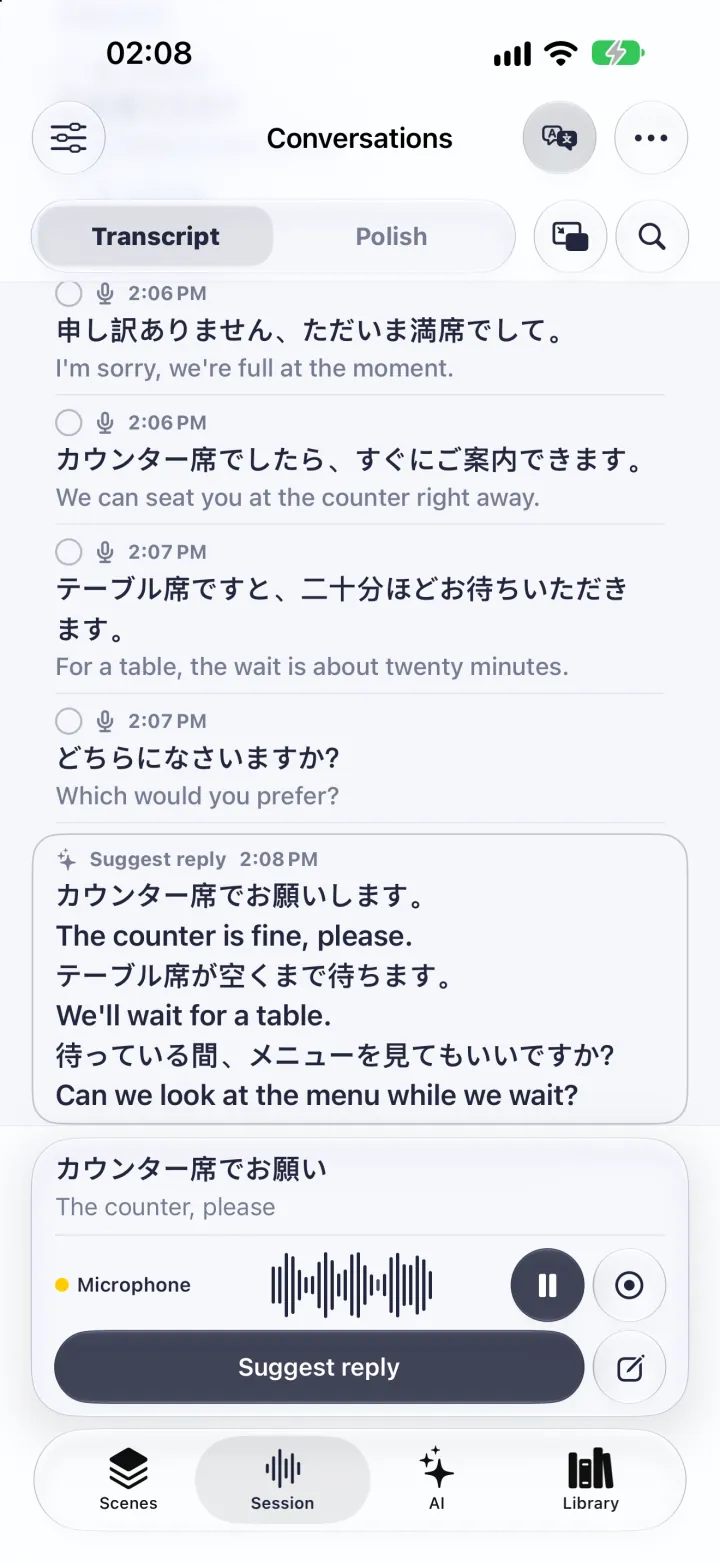
この画像はデモ用のデータで、表示している音源はマイクです。リアルタイム字幕は各行をマイクかシステムオーディオとして示し、話者ごとの名前は出しません。返信案は、押したときだけ動くAIボタンから出ます。買い切りでは、AIはそのデバイスのApple Intelligenceを使うので、デバイスが対応している必要があります。クラウドのAIはサブスクリプションに含まれます。
どれを試しても直らないとき
iPhoneの機種、iOSのバージョン、話している言語、アプリ、選んだ音源を書き留めてください。ウィンドウが無い、中が空、文字が違う、のどれかも残します。Microphoneの結果とiPhone Audioの結果は、分けておきます。AppleのAccessibility Supportのページには、アクセシビリティ機能についてAppleへ連絡する方法が載っています。電話、チャット、対面、オンラインがあり、手話通訳者につながるSignTimeも含みます。