Macのライブキャプションがないときの直し方
Macのライブキャプションがない、または動かないときは、別のアプリに替える前にApple silicon、対応言語、初回のダウンロード、Computer AudioとMicrophoneを確認します。
要点
- Live CaptionsはApple siliconのMacだけで、一部の言語と地域でのみ使えます。
- 初めてオンにするときは、Macが言語データをダウンロードするので、インターネットにつないで行います。
- Macで再生中のポッドキャストや動画にはComputer Audio、近くの人の声にはMicrophoneを選びます。
- ウインドウが消えるときはKeep Onscreenを選び、字幕が一時停止になっていないか確認します。
このページの内容
ライブキャプションの設定がない
Macのライブキャプションがないときは、AppleのMac向けLive Captionsガイドを見ます。ガイドによると、使えるのはApple siliconのMacだけで、言語・国・地域も一部に限られます。Intel Macでは、AppleのLive Captionsは使えません。ブラウザの許可を増やしても、結果は変わりません。そのときは、提供元が用意した文字起こしや字幕を使います。別のアプリに頼る前に、そのアプリ自身が示している要件を読みます。
対応する話し言葉は、AppleのmacOS 27の機能対応ページで確認します。見る行はAccessibility: Live Captionsです。DictationやLive Translationの一覧とは別の行です。2026年10月1日の時点で、下の言語が載っていました。それより古いmacOSでは、そのバージョンの一覧を見ます。
| 言語 | 記載されている区分 |
|---|---|
| 広東語 | 中国本土、香港 |
| 英語 | オーストラリア、カナダ、インド、シンガポール、英国、米国 |
| フランス語 | カナダ、フランス |
| ドイツ語 | ドイツ |
| 日本語 | 日本語 |
| 韓国語 | 韓国語 |
| 標準中国語 | 中国本土、台湾 |
| スペイン語 | メキシコ、スペイン、米国 |
古い手順を見ているときは、そこに出てくるメニューを探す前に、手順のmacOSのバージョンと今のmacOSを比べます。

オンにしても準備が終わらない
AppleのMac向けLive Captionsガイドには、次の手順があります。Apple menu → System Settingsを開き、サイドバーのAccessibilityをクリックします。サイドバーは、下までスクロールしないとAccessibilityが見えないことがあります。続いてLive Captionsをクリックし、オンにします。初めてオンにしたときは、Macが言語データをダウンロードします。ダウンロードにはインターネット接続が必要です。それ以降は、AppleがMac上で音声を処理します。準備が止まったように見えるときは、接続を確認し、ダウンロードが終わってからほかを試します。
ウインドウが消える、または空のまま
AppleのMac向けLive Captionsガイドには、音声が検出されないあいだ、ウインドウは隠れるとあります。確認しているあいだは、メニューバーのLive Captionsアイコンをクリックし、Keep Onscreenを選びます。サンプルの再生を始めたり止めたりするときも、ウインドウが見えたままになります。
次に、字幕が一時停止になっていないかを見ます。同じガイドには、ウインドウのPauseボタンで停止すること、メニューバーアイコンのStop Live Captionsでも停止することが書かれています。どちらも、SettingsでLive Captionsをオフにする操作ではありません。ウインドウが見えていても、文字が出ないことがあります。再開するときは、ウインドウのPlayをクリックするか、Start Live Captionsを選びます。
ウインドウの場所がわからないときは、同じメニューからRestore Default Positionを選びます。ドラッグして移動でき、サイズも変えられます。フォント、サイズ、文字色、背景色は、Live Captionsの設定で変えられます。
ウインドウのType to Speak欄は、会話中に、入力した文字を声に出して読み上げます。字幕にする音声は、この欄では選びません。
Computer AudioとMicrophoneを分けて試す
Live Captionsの音源は二つです。Computer Audioは、Macから出ている音を字幕にします。ポッドキャストや動画がこれにあたります。Microphoneは、近くで話している人の声を字幕にします。AppleのLive Captionsが使う音声の切り替えには、切り替え方が二つあります。ウインドウ右上のマイクアイコンと、メニューバーアイコンの中のComputer AudioとMicrophoneです。Appleの説明では、初期設定ですべてのアプリの音声を文字にします。会話のためにMicrophoneへ切り替えたまま、戻していないこともあります。
自分の声を短く録音したものか、再生してよい音声を使い、変える条件は一度に一つだけにします。
プレーヤーでは、次の順です。
- Keep Onscreenを選び、ウインドウが表示されたままにします。
- Computer Audioを選びます。
- 字幕が止まっているときは、もう一度開始します。
- サンプルを再生し、話し声が流れていることを確認します。
- 新しい文字が出たか、ウインドウが空のままか、語句が違ったかを書き留めます。
サンプルでは文字が出るのに、最初に試していた内容では出ないときは、音源はそのままにして、その内容をもう一度試します。一つのプレーヤーだけで失敗するときは、次にどこを見るかの手がかりになります。そのプレーヤーが取り込みを止めている証拠にはなりません。
マイクを試すときは、先にプレーヤーを止め、Microphoneに切り替えて短い文を話します。録音がスピーカーから流れ続けていると、マイクがその音を拾うことがあり、どちらの音源で字幕が出たのか分かりません。
| Computer Audio | Microphone | 次に確認すること |
|---|---|---|
| 文字が出る | 文字が出る | プレーヤーか箇所だけを変え、元の内容をもう一度試す |
| 空 | 文字が出る | プレーヤーと再生。再生してよいサンプルを、別のプレーヤーで試す |
| 文字が出る | 空 | 選んでいるマイクと、音がマイクまで届いているか |
| 空 | 空 | Apple silicon、言語、初回のダウンロード、一時停止、Keep Onscreen |
| 語句が違う | どちらでも | 話している言語と、音声がどれだけ明瞭か |
音源、プレーヤー、出力先、言語、結果を、試行のたびに書き留めます。内蔵スピーカーからヘッドフォンに替えたときも、別の試行として数えます。
Appleのガイドには、Live Captionsの精度は変わることがあり、危険の高い状況や緊急時には頼らないように、と書かれています。文字は出ても語句が違うときは、掲載されている言語の一つで、明瞭な話し声から始めます。複数の言語が混ざる音声は、それだけを単独で試します。
動画の字幕とクローズドキャプション
動画に字幕やクローズドキャプションが入っているときは、そのプレーヤーの中で選びます。AppleのMacでの字幕とクローズドキャプションでは、設定の場所はSystem Settings → Accessibility → Hearing → Subtitles and Captioningです。字幕が入っていない動画向けに生成する字幕についても書かれています。条件は、対応しているアプリ、macOS 27以降、M1以降のMac、英語(米国とカナダ)です。
ポッドキャストでは先に文字起こしを探す
MacのApple Podcastsでは、文字起こしがあるエピソードをView Transcriptから開きます。AppleのMacのPodcastsでエピソードの文字起こしを読むガイドには、本文を検索することと、段落をクリックしてその位置から再生することが書かれています。文字起こしがないエピソードもあります。有無は言語、国、地域で違います。聞き逃した箇所は、覚えている単語で文字起こしを検索し、その段落をクリックすると、もう一度聞けます。Macのポッドキャストガイドでは、文字起こし、Live Captions、音声ファイルの文字起こしを扱っています。
Vocena
Mac版のVocenaにはmacOS 15.5以降が必要です。iPhoneとiPadのアプリには、iOSまたはiPadOS 26以降が必要です。Macでは、Macのシステムオーディオに字幕を付け、デスクトップに浮かぶウインドウへ表示します。リアルタイム字幕は無料です。時間の上限はありません。音声の認識はMac上で行います。クラウドでの認識はサブスクリプションに含まれ、音声がアップロードされます。サインインと、モデルのダウンロードには、接続が必要です。
翻訳と、読み込んだ音声の文字起こしは有料です。リアルタイム字幕は、各行をマイクかシステムオーディオかで示し、人ごとには分けません。Qwenのローカルモデルでは、読み込んだ録音の文字起こしが話者ごとに分かれます。Appleの音声認識では、話者は分かれません。読むための字幕ウインドウだけで足りるなら、無料の字幕で足ります。
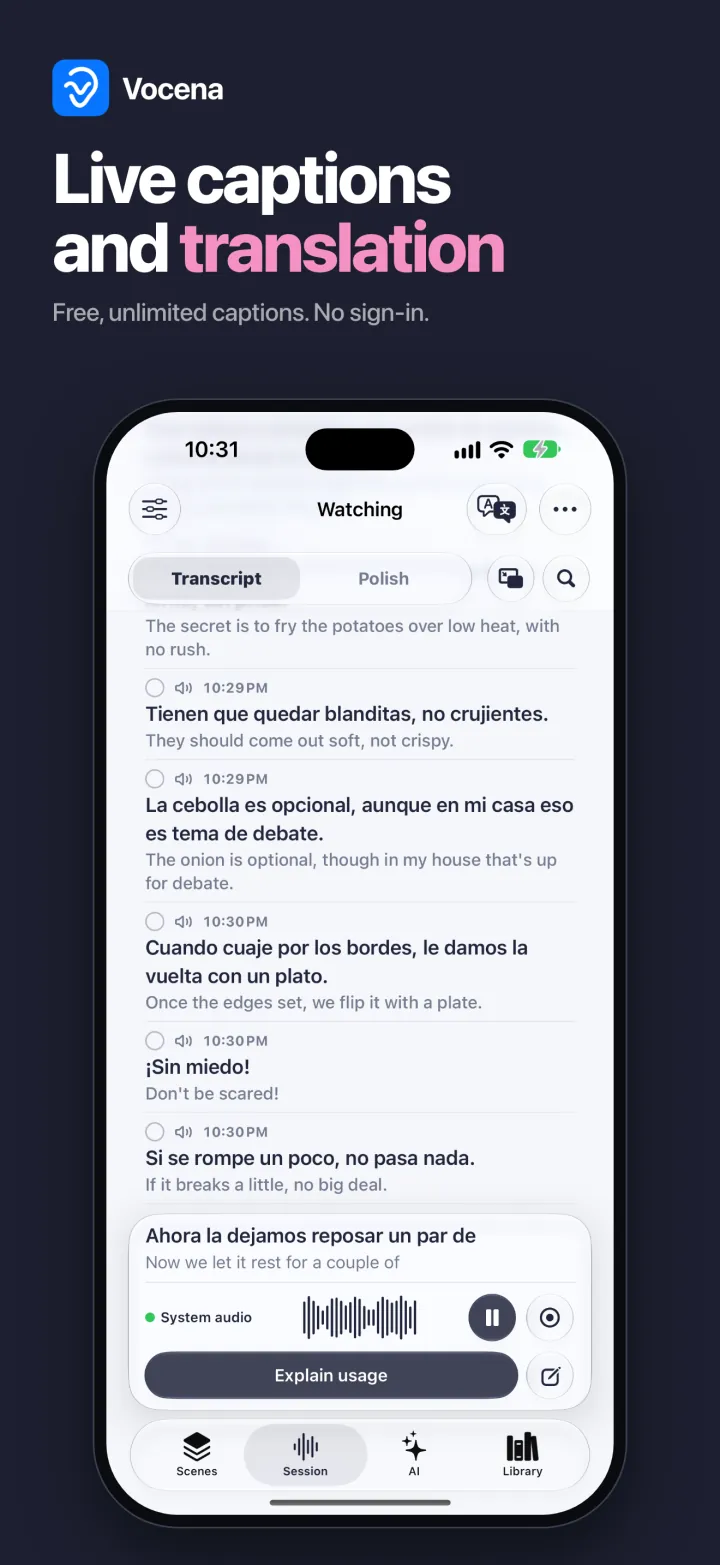
この画像はiPhoneアプリのもので、入っているのはデモ用のデータです。iPhoneで他のアプリの音声に字幕を付けるには、iOS 27を搭載したiPhoneの実機が必要です。Macでは、同じ字幕がデスクトップに浮かぶウインドウに出ます。画像に写っている翻訳は、有料の機能です。
大事な場面の前に、使うプレーヤーで、再生してよい短いクリップを流し、Vocenaがその音声の字幕を出すか確認します。
確認した内容を持ってAppleに連絡する
ここまで確認しても両方の音源で文字が出ないなら、同じ切り替えを繰り返すのはやめてください。Macの機種、macOSのバージョン、Computer AudioとMicrophoneの結果をメモし、それを持ってAppleに問い合わせます。Appleのアクセシビリティサポートのページには、アクセシビリティ機能について電話、チャット、対面、オンラインで連絡する方法が載っています。手話通訳者がつくSignTimeも含みます。録音を渡す前に、ほかに何が必要かを尋ねます。私的な音声は含めないようにします。