¿Los subtítulos traducidos de Zoom son gratis? Plan del anfitrión
Los subtítulos traducidos de Zoom dependen del plan del anfitrión o de un complemento asignado. Mira qué planes lo permiten, cómo elige cada asistente el idioma y qué revisar si falta Translation.
Resumen
- No está en todas las cuentas. El anfitrión necesita Business Plus, uno de los tres planes Enterprise o el complemento Translated Captions asignado a su cuenta.
- La guía de configuración de Zoom no indica el precio del complemento. Dice que hay que contactar a Sales.
- Quien asiste no necesita un plan válido. En la reunión, cada persona elige un idioma de subtítulos entre los pares que configuró el anfitrión.
- Los subtítulos traducidos requieren la app de escritorio para Windows o macOS, o la web app. Los requisitos de Zoom no citan las apps del teléfono.
En esta página
Quién tiene que pagar
La guía de Zoom para activar los subtítulos traducidos indica qué debe tener la cuenta del anfitrión:
- Zoom Workplace Business Plus,
- Zoom Workplace Enterprise Essentials, Enterprise Plus o Enterprise Premier,
- o cualquier cuenta en la que se le haya asignado al anfitrión el complemento Zoom Translated Captions.
En esa página no hay precio. Indica contactar a Sales para conocerlo y comprar el complemento.
El plan lo necesita la cuenta del anfitrión. La página de Zoom sobre ver subtítulos en otro idioma dice que los subtítulos traducidos exigen que el anfitrión tenga uno de esos planes o el complemento. Las demás personas eligen su idioma de subtítulos. La elección de una no cambia la de las otras.
Para ti:
- Entras a la reunión de otra persona. Si mejoras tu cuenta, la traducción no se añade a esa reunión. Pregunta al organizador si los subtítulos traducidos estarán activos y si tu idioma estará disponible.
- Tu empresa ya paga Zoom. Revisa el nombre del plan en la cuenta de quien va a ser anfitrión. El nombre Enterprise no basta. Tiene que ser uno de los tres planes Enterprise de arriba.
- Tu empresa compró el complemento. Hay que asignarlo al anfitrión. Pide al administrador que revise la cuenta del anfitrión, no solo la compra.
Zoom también dice que algunas cuentas de sectores regulados, como salud y educación superior, pueden no tener acceso a los subtítulos traducidos. Si ese es tu caso, pregunta a tu contacto de la cuenta de Zoom antes de comprar.

Activar los subtítulos traducidos de Zoom
Si eres anfitrión con una cuenta que cumple, los pasos de Zoom para tu cuenta son estos:
- Entra al portal web de Zoom, haz clic en tu foto de perfil y elige My account.
- Haz clic en Settings y luego en Meeting.
- En In Meeting (Advanced), activa Translated captions. Si un cuadro te pide confirmar, haz clic en Enable.
- Haz clic en Edit translation languages. Marca en Speaking Language cada idioma que van a hablar, elige los idiomas de los subtítulos en Translate to y haz clic en Save.
Antes de dejar activar los subtítulos traducidos, Zoom exige que Automated captions esté activado. Si el interruptor Translated captions está en gris, quedó bloqueado en el grupo o en la cuenta. Solo el propietario de la cuenta o un administrador puede cambiarlo ahí.
Los asistentes solo eligen entre los pares de idiomas que guardaste. Déjalos listos antes de la reunión. La lista de idiomas compatibles de Zoom está en la misma página. Entre dialectos del mismo idioma no hay traducción, por ejemplo de French (France) a French (Canada).
Elegir el idioma de los subtítulos en la reunión
La guía para verlos de Zoom indica la app de escritorio de Zoom para Windows o macOS (la versión mínima global de Zoom o una posterior) o la Zoom web app. No incluye las apps de Android ni de iOS. La página sobre subtítulos normales sí las incluye. Si estás en el teléfono y Translation no aparece en el menú de subtítulos, entra desde la app de escritorio o desde la web app.
En la reunión:
- Haz clic en Show Captions en la barra de la reunión. Si no está, haz clic en More y luego en Captions.
- Haz clic en la flecha hacia arriba junto a Show Captions.
- En Captions and translation, activa Translation y elige el idioma que quieres leer.
- Haz clic en Save.
Zoom guarda esa elección para las reuniones siguientes.
El idioma de quien habla es otro ajuste. Por defecto, Zoom supone que se habla inglés. Quien presenta en otro idioma puede cambiar el idioma a partir del cual se generan los subtítulos. Ese cambio no traduce nada. Si los subtítulos no coinciden con lo que se dice, revisa el idioma de habla antes de cambiar el tuyo.
La guía de Zoom para activar los subtítulos traducidos también dice que pueden no ser precisos. Si un malentendido importara, confirma los puntos clave con quien habla o pide un intérprete.
Si Translation no aparece en el menú de subtítulos
Sigue este orden. Cada punto descarta una causa distinta.
- No aparece Show Captions. Según la guía de subtítulos de Zoom, puedes activarlos si el anfitrión no los ha desactivado ni restringido en la sesión. Pregúntale al anfitrión.
- Estás en un teléfono o una tableta. La página de Zoom sobre ver subtítulos traducidos cita la app de escritorio para Windows o macOS y la web app. Entra desde una de esas y actualiza la app de escritorio si está por debajo de la versión mínima global de Zoom.
- La cuenta del anfitrión. La guía de Zoom para activar los subtítulos traducidos exige uno de los planes de arriba, o el complemento asignado al anfitrión.
- Los ajustes del anfitrión. Automated captions y Translated captions tienen que estar activados en el portal web.
- Tu idioma no está. El anfitrión tiene que añadir ese par en Edit translation languages antes de la próxima reunión.
Cuando pidas ayuda al organizador o a TI, di cuáles de estos puntos ya revisaste y qué ves: no hay interruptor Translation, el interruptor no trae tu idioma, o los subtítulos salen en el idioma equivocado.
Después de la reunión
Ninguna de las tres páginas de Zoom que leímos dice cómo guardar los subtítulos traducidos. Si después necesitas un registro traducido, pregunta al organizador qué conserva Zoom y haz antes una reunión corta de prueba. Si tus reuniones son en Teams, nuestra guía para guardar los subtítulos de Teams explica qué conserva Teams.
Subtítulos en tu pantalla
Si el anfitrión no puede activar la traducción, igual tienes que seguir la llamada. Vocena funciona en Mac (macOS 15.5 o posterior) y en iPhone y iPad (iOS o iPadOS 26 o posterior). En un Mac muestra subtítulos en vivo gratis del audio del sistema o del micrófono, sin límite de tiempo. No cambia lo que Zoom muestra a las demás personas, y no desbloquea la función de Zoom.
La traducción en Vocena es de pago. La compra única de $39 añade la traducción en el dispositivo de Apple (en un Mac, macOS 26 o posterior) y la traducción con Apple Intelligence en los dispositivos que la admiten. La suscripción de $10 al mes añade la traducción en la nube. El habla se reconoce en el dispositivo por defecto. El audio o el texto sale del dispositivo solo si eliges un modelo en la nube. Para subtitular el audio de otras apps en un iPhone, necesitas un iPhone físico con iOS 27. Antes de la reunión, reproduce un poco de audio de la reunión y comprueba que aparecen los subtítulos.
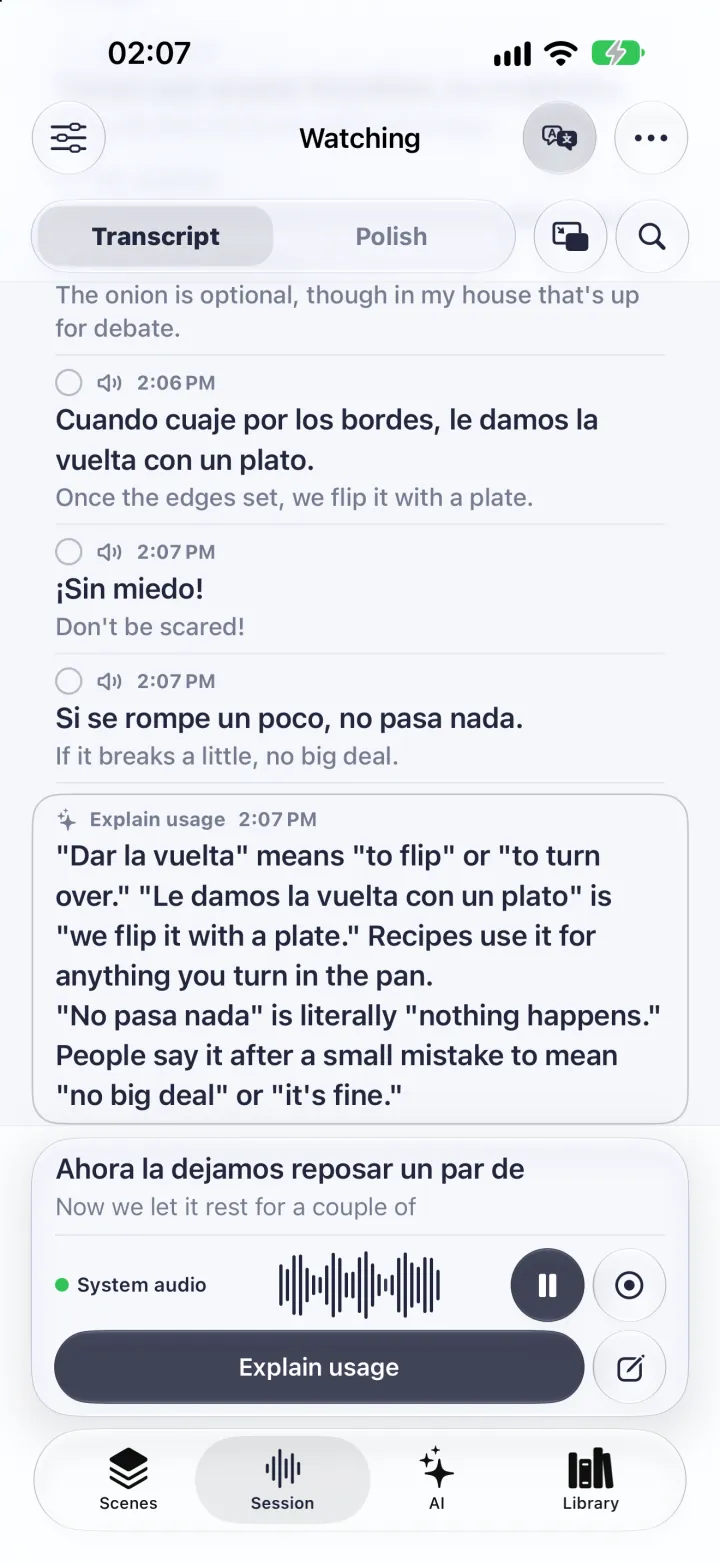
La imagen es la app de iPhone con datos de demostración de un video de cocina. No es una reunión de Zoom.
Vocena graba audio solo cuando tú inicias la grabación. Consulta al organizador antes de guardar tu propio registro de una reunión.
Fuentes y comprobaciones
- Enabling and configuring translated captions Comprobado
- Viewing captions in another language Comprobado
- Viewing captions in a meeting or webinar Comprobado