YouTubeの自動翻訳ができないときの確認
YouTubeの自動翻訳ができないとき、原因が動画の字幕か、翻訳の設定か、使っているプレーヤーかを切り分け、先にYouTube自身の直し方を試します。
要点
- まず動画に字幕があるかを確認します。字幕がなければ、翻訳の設定を変えても文字は出ません。
- 字幕が出るなら、翻訳先の言語と、使っているプレーヤーを確認します。
- iPhoneまたはiPadのYouTubeアプリでは、More → Captionsを開き、言語がなければAuto-translateを選びます。
このページの内容
まず字幕があるかを確認する
YouTubeの自動翻訳(Auto-translate)は、その動画の字幕から訳を作ります。字幕が一つもない動画では、翻訳の設定を変えても文字は出ません。YouTubeのiPhoneとiPadの字幕設定には、Closed captionsボタンが見えない動画には字幕がない、と書かれています。音楽のイントロは避け、人が話している部分を再生して、字幕をオンにします。
- CCボタンがない、または字幕トラックがまったくない場合、翻訳の設定では直せません。字幕がまったくないへ進みます。
- 字幕は出るのに、目的の言語がない場合は、Auto-translateをオンにするへ進みます。
- 翻訳を選んでも文字が出ない場合は、字幕は出るのに翻訳が出ないへ進みます。
- 訳文は出るのに、ほとんど意味が通らない場合は、翻訳の内容がおかしいへ進みます。
動画のリンク、話されている言語、翻訳先の言語、端末、アプリまたはブラウザ、字幕が出たかどうかをメモします。見比べるときと、問い合わせるときに使います。

自動翻訳をオンにする
iPhoneとiPadでは、YouTubeのiPhoneとiPadの字幕設定に次の手順が載っています。
- YouTubeアプリで動画を開き、プレーヤー右上のMoreをタップします。
- Captionsをタップし、言語を選びます。
- 目的の言語がなければ、Auto-translateをタップしてから、その言語を選びます。
- 同じ文をもう一度再生し、字幕が目的の言語になっているかを確認します。
Closed captionsボタンがまったく見えない場合、同じページにはその動画に字幕がないと書かれています。字幕がまったくないへ進みます。
パソコンでは、YouTubeのパソコンの字幕設定によると、字幕がある動画ではプレーヤー右下にClosed captionsボタンが出ます。見た目はSettings → Subtitles/CC → Optionsで変えられます。このページには、字幕の言語を選ぶ手順も、翻訳の手順も書かれていません。パソコンで翻訳の出し方が見つからないときは、同じ動画をiPhoneまたはiPadのYouTubeアプリで開き、上の手順に従います。もう一つの手段は、ブラウザや別のアプリの字幕で説明するChromeのLive Translateです。
使うのは、その動画自身のYouTubeページか、YouTubeアプリです。ほかのサイトに埋め込まれたプレーヤーだけに頼るのは避けます。メニューがこの手順と違うときは、アカウント設定を変える前に、端末とアプリのバージョンをメモします。
字幕がまったくない
YouTubeの自動字幕のヘルプには、動画に字幕がないことがある理由が挙がっています。
- まだ準備ができていません。複雑な音声は処理に時間がかかり、アップロード直後にはないことがあります。
- 話されている言語に対応していません。
- 動画が長すぎます。
- 音質が悪いか、話し声が認識されません。
- 冒頭に長い無音があります。
- 複数の人が重なって話すか、複数の言語が同時に話されています。
説明欄に、投稿者の文字起こしや字幕がないか見ます。アップロードが新しい動画なら、時間をおいて戻ります。投稿者に字幕を頼むこともできます。
ライブ配信には別の条件があります。YouTubeのライブ配信向け自動字幕は英語だけです。英語以外の配信には、翻訳できる字幕がないことがあります。
動画に字幕があれば、説明欄にShow transcriptも出ます。YouTubeの動画の文字起こしを見るページでは、字幕がある動画で使え、行をクリックするとその位置へ移れます。表示されるのは、既にある言葉です。ない字幕を作ることはできません。
字幕は出るのに翻訳が出ない
一度に変えるのは、一つだけにします。
- 同じ文を、まず動画の言語の字幕で再生し、次に翻訳で再生します。どちらにも文字が出ないときは、字幕がオンか、動画が再生中かを確認してから、翻訳をもう一度試します。
- 同じ端末、同じ翻訳先の言語のまま、字幕がはっきり付いている別の動画を試します。その動画で翻訳が出るなら、問い合わせ用に両方のリンクを残します。
- ブラウザで見ていたなら、最初の動画をYouTubeアプリで試します。アプリで見ていたなら、ブラウザで試します。
YouTubeの動画エラーの対処ページでは、ブラウザかYouTubeアプリを更新すること、キャッシュとCookieを削除すること、拡張機能をすべて無効にしたincognito windowで試すことが案内されています。これらは再生全般の直し方です。このページは、Auto-translateが直るとは書いていません。incognito windowで翻訳が出る場合は、拡張機能をすべて無効にした通常のウィンドウで同じ動画を開き、再読み込みします。そこでも出るなら、拡張機能を一つずつ戻します。戻すたびに再読み込みし、同じ箇所を再生します。拡張機能をすべて切っても失敗するなら、その結果を問い合わせに書きます。
急いでいる動画でも、見慣れない字幕拡張機能は入れません。誰が作ったか、どのアクセスを求めるかを確認します。
問題を報告するときは、字幕が出るかを書きます。翻訳がないのか、空白なのか、誤っているのかも書きます。動画が1本か複数か、使ったアプリまたはブラウザのバージョンも含めます。
翻訳の内容がおかしい
その箇所を聞き、まず動画の言語の字幕と見比べます。字幕が取り違えた語は、翻訳でも誤ったまま残ることがあります。名前、専門用語、数字、「not」を見ます。
自分の動画で自動字幕を使っている場合は、YouTubeの自動字幕のページにある手順に従います。YouTube Studioにログインし、Subtitlesを選び、正しく書き起こされていない部分を編集します。
語学で使うときは、短い一節に絞ります。動画の言語の字幕を読み、翻訳と見比べ、音声を再生します。元の字幕に不確かな語がある場合は、その訳文をそのまま覚えず、不確かな語としてメモしておきます。
動画の言葉を引用するときは、リンクと時刻を残します。引用には、翻訳であることも書きます。
ブラウザや別のアプリの字幕
MacまたはWindowsのパソコンのChromeでは、GoogleのLive CaptionとLive Translateのヘルプに、More → Settings → AccessibilityでLive Captionをオンにする手順が書かれています。Chromeで再生している音声に字幕が付きます。Googleによると、Live Captionの音声と字幕は端末上で処理されます。同じメニューのLive Translateは、字幕をGoogleへ送って翻訳します。機密の内容に使う前には、よく考えます。どちらも、YouTube自身の字幕トラックは変えません。
Vocenaは、私たちが作っているアプリで、動画を文字で追うもう一つの方法です。Mac(macOS 15.5以降)と、iPhoneおよびiPad(iOSまたはiPadOS 26以降)で使えます。Macでは、システムオーディオに無料で字幕を付けられます。時間の上限はありません。各行の下に翻訳を表示できますが、翻訳は有料です。YouTubeの字幕はダウンロードしません。音声から独自の字幕を作ります。再生が許可されている動画で、まず試します。
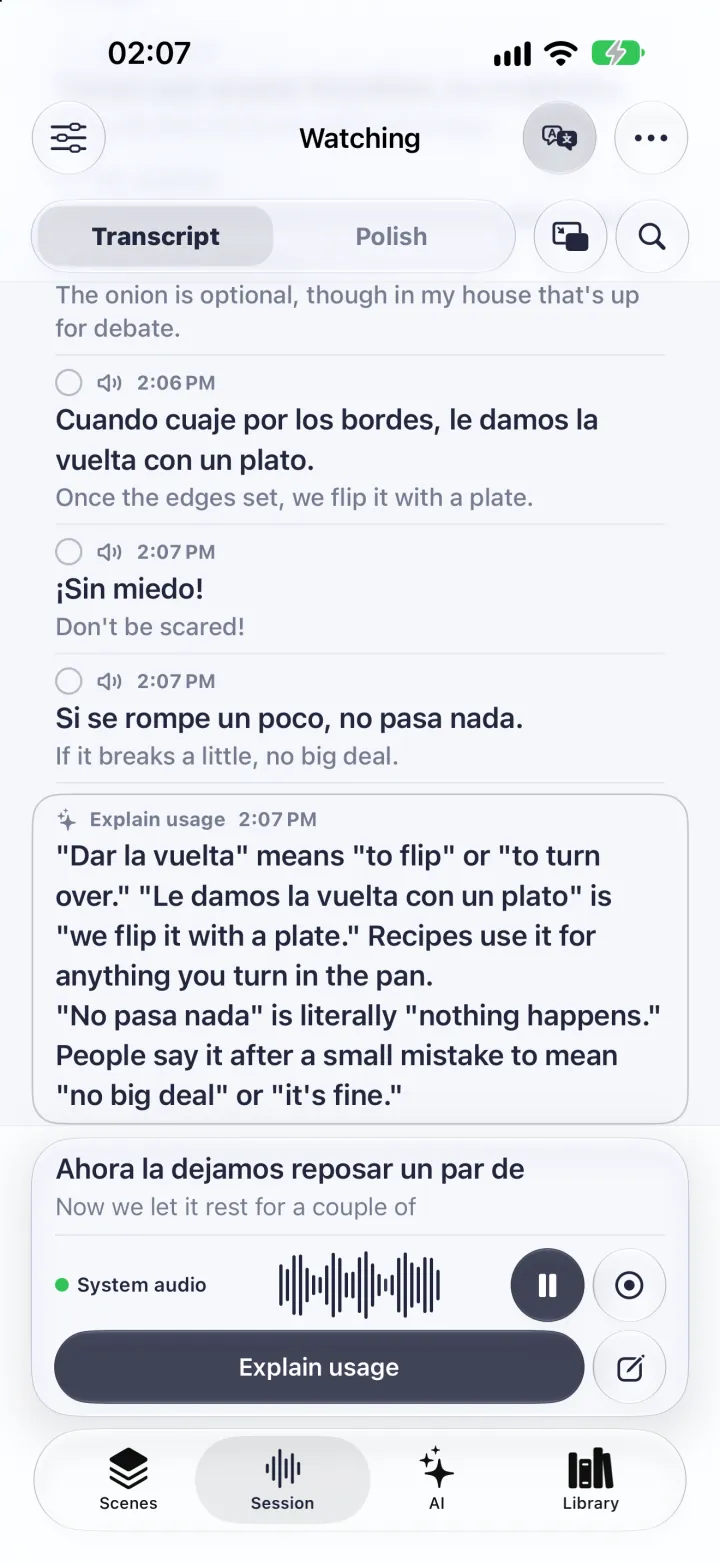
この画像は、デモデータを表示したiPhoneアプリです。iPhoneでほかのアプリの音声に字幕を付けるには、iOS 27の実機が必要です。Explain usageボタンはAIで、押したときだけ動きます。買い切りの場合は、Apple Intelligenceに対応した端末が必要です。
動画ポッドキャストの言葉が必要なときは、私たちのポッドキャストの文字起こしを探すで、配信元がすでに出しているものから始めます。