Transcripción de Teams: los subtítulos en directo no se guardan
Teams no guarda los subtítulos en directo. Inicia la transcripción durante la reunión; que puedas descargarla después depende de tu rol y de lo que permita tu organización.
Resumen
- Teams no guarda los subtítulos en vivo. Para dejar constancia, inicia la transcripción durante la reunión en Teams de escritorio.
- Después, descarga la transcripción en el escritorio si tu rol y las políticas de tu organización lo permiten.
- Si la reunión ya terminó, comprueba si la transcripción estaba en marcha. Los subtítulos en pantalla no significan que se haya guardado nada.
En esta página
Los subtítulos no se guardan; la transcripción sí
Para conservar el texto hace falta la transcripción de Teams. La página de Microsoft sobre los subtítulos en directo en reuniones de Teams lo dice claro: Teams no guarda los subtítulos. Si quieres el texto después de la reunión, activa la transcripción y descarga la transcripción al terminar.
Son tres cosas distintas:
- Los subtítulos en vivo sirven para seguir la reunión mientras ocurre. Los enciendes en More actions → Language and speech → Show live captions, y desaparecen al acabar la reunión.
- La transcripción es el texto que puedes abrir después, con el nombre de cada hablante y una marca de tiempo.
- La grabación es el audio y el video, por si necesitas volver a escuchar la reunión.
La guía de Microsoft para iniciar y descargar transcripciones dice que grabar una reunión inicia la transcripción automáticamente. Un administrador puede desactivar la transcripción en la directiva de la reunión. La guía de administración de Teams sobre transcripción y subtítulos indica que, si la grabación está activa y la transcripción no, junto a la grabación no queda ningún archivo de transcripción. Comprueba que la transcripción esté en marcha, no solo la luz de grabación.

Antes de la reunión
Pregunta al organizador qué se va a conservar y quién lo recibe: una transcripción para quienes asistieron, una grabación para quienes no pudieron entrar, o una lista breve de las decisiones acordadas.
Luego acláralo con el organizador o con tu administrador de TI:
- si la directiva de la reunión permite la transcripción,
- quién puede iniciarla,
- quién tiene que descargar la transcripción después, porque por defecto solo pueden el organizador y los coorganizadores,
- dónde debe guardarse la copia descargada.
Si van a entrar personas de fuera de tu organización, avísales. La tabla de permisos de la guía de transcripciones de Microsoft dice que alguien de otro tenant puede ver la transcripción durante la reunión, pero después no puede consultarla ni descargarla. Quien entra por teléfono no puede verla en ningún momento.
Iniciar la transcripción durante la reunión
Los pasos de Microsoft para iniciar una transcripción en Teams de escritorio:
- Selecciona More actions en los controles de la reunión.
- Selecciona Record and transcribe → Start transcription.
- Confirma el idioma en el que hablan todos y selecciona Confirm.
Todo el mundo ve un aviso de que la reunión se está transcribiendo. La transcripción en vivo solo funciona en la app de escritorio. La app móvil puede abrir una transcripción después de la reunión. El organizador, los coorganizadores y los presentadores pueden detenerla y volver a iniciarla. Se detiene sola cuando todos salen.
Si no aparece Start transcription, pregunta al organizador o al administrador de TI. No metas otra grabadora a mitad de la reunión para suplirla. Poco después de iniciarla, abre el panel de la transcripción y comprueba que escribe en el idioma correcto. Si no es así, el organizador, un coorganizador o quien la inició puede cambiar el idioma hablado en Language settings, dentro de ese panel.
Descargar la transcripción de Teams
Cuando termina la reunión, los pasos de descarga de Microsoft en el escritorio son:
- Selecciona Chat en Teams.
- Abre el chat de la reunión pasada.
- Selecciona Recap y luego Transcript.
- Selecciona la flecha junto a Download y elige .docx o .vtt.
Elige .docx para leer y editar. Elige .vtt cuando otra herramienta pida texto con tiempos, y comprueba que se abre ahí. Cambiar la extensión del archivo no lo convierte.
Abre el archivo descargado y revisa el título de la reunión, el inicio, el final y un pasaje que recuerdes. Conserva ese original y edita una copia, para que las correcciones de nombres o de errores queden aparte de tus notas. Antes de pasar una tarea de la transcripción a la lista de pendientes de alguien, pide a la persona responsable que confirme la tarea y el plazo.
Si falta la transcripción o el botón Download
Averigua cuál de estos casos es, porque cada uno se resuelve de otra forma:
- No hay transcripción. Comprueba que abriste la reunión correcta y pregunta al organizador si la transcripción llegó a ejecutarse. Los subtítulos de tu pantalla no se guardaron en ningún sitio.
- Puedes leerla, pero no descargarla. El límite está en los permisos: por defecto solo el organizador y los coorganizadores pueden descargar, y un administrador puede autorizar a otros. Pide una copia al organizador.
- Entraste desde otra organización. Tu invitación no incluye la transcripción después. Cuando se la pidas al organizador, dile cómo entraste.
- Antes estaba. La guía de transcripciones de Microsoft dice que las transcripciones se guardan en el OneDrive for Business del organizador y siguen disponibles en el chat de la reunión y en Recap hasta que el organizador las borra. Pregunta al organizador o a TI.
Cuando hables con TI, indica el nombre y la fecha de la reunión, tu rol en ella y qué botón falta. No hace falta adjuntar la transcripción para explicar un problema de permisos.
Si la reunión terminó solo con subtítulos
No hay nada que descargar. Pregunta si el organizador activó la transcripción o si hay una grabación que te dejen usar. Si hay una grabación y quien la tiene está de acuerdo, se puede transcribir después; compara el texto con el audio antes de compartirlo. Si no hay ninguna de las dos, pide a los participantes que confirmen por escrito las decisiones importantes, y marca esas notas como reconstruidas, no como transcripción. No pongas comillas en lo que la gente recuerda.
La próxima vez, haz una reunión de prueba corta con el organizador para comprobar que la transcripción arranca y que la persona adecuada puede descargar el archivo.
Subtítulos y transcripciones traducidos
La página de subtítulos en vivo de Microsoft dice que los subtítulos traducidos en vivo forman parte de las licencias de Teams Premium y de Microsoft Copilot. Si el organizador tiene una, todos en la reunión pueden usar los subtítulos traducidos y la transcripción. Su guía de transcripciones señala que las transcripciones traducidas de reuniones pasadas no se guardan; solo queda la transcripción en el idioma original. Si necesitas un registro traducido, cuenta con traducir después la transcripción descargada.
Para subtítulos escritos por una persona, Teams también admite un subtitulador CART, alguien que teclea los subtítulos en tiempo real.
Un registro personal de subtítulos, cuando está permitido
Usa la transcripción de Teams cuando cubra lo que el grupo necesita. Otra herramienta tiene sentido solo cuando los participantes y tu organización permiten otro registro y tienes un motivo, por ejemplo seguir la reunión en tu propia ventana de subtítulos.
Vocena funciona en Mac (macOS 15.5 o posterior) y en iPhone y iPad (iOS o iPadOS 26 o posterior). En un Mac muestra subtítulos en vivo gratis del audio del sistema o del micrófono, sin límite de tiempo, y guarda cada sesión en Library. El audio solo se graba cuando tú inicias una grabación. Que el texto esté guardado no significa que el audio se haya conservado. Los subtítulos en vivo marcan cada línea como micrófono o audio del sistema, no por persona. Transcribir una grabación importada es de pago. Con el modelo local Qwen, la transcripción de una grabación importada se separa por hablante; el reconocimiento de voz de Apple no separa por hablante. Puedes exportar el texto como TXT y, si la sesión tiene audio grabado, como SRT con marcas de tiempo. Para poner subtítulos al audio de otra app en un iPhone, necesitas un iPhone físico con iOS 27.
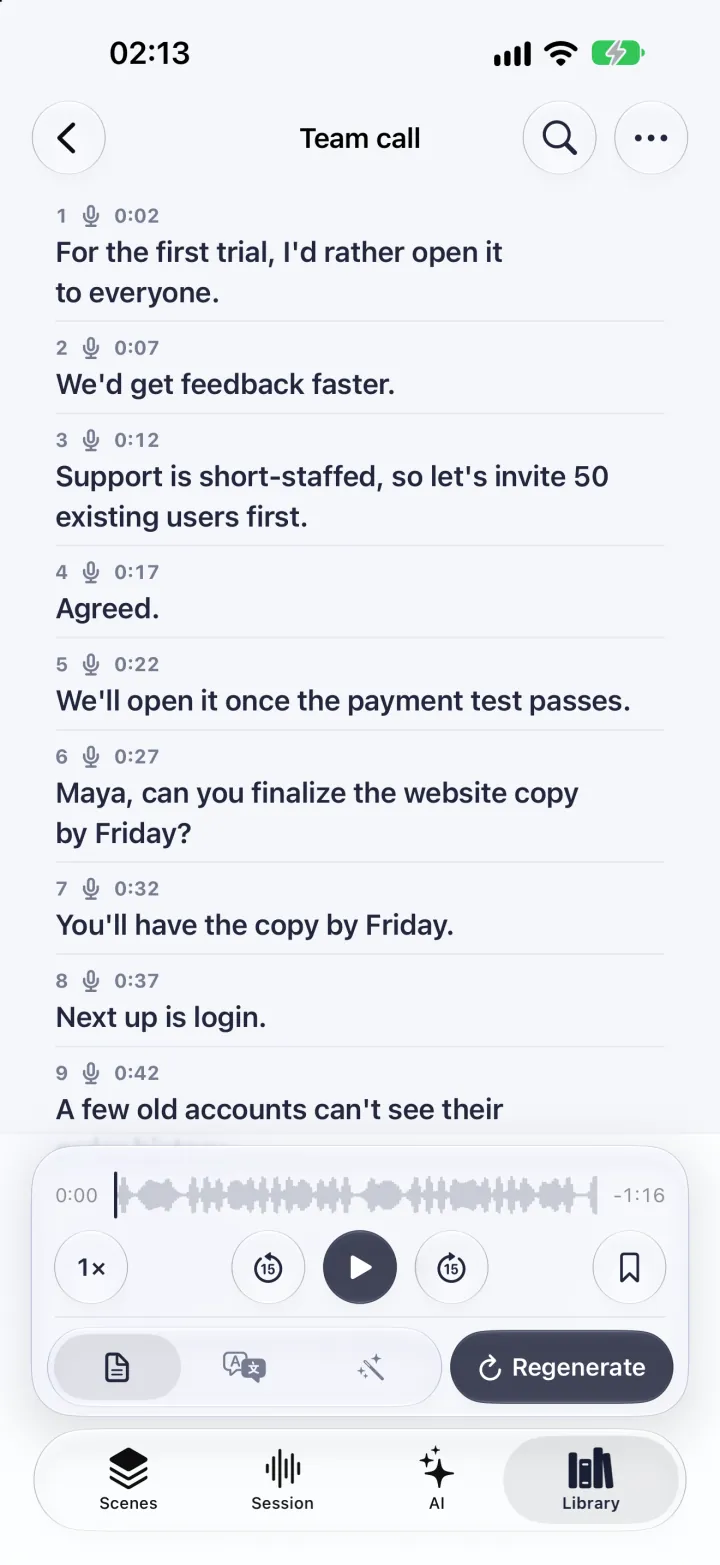
La imagen es la app de iPhone con datos de demostración, no una reunión de Teams.
El reconocimiento de voz se hace en el dispositivo por defecto. El audio o el texto sale del dispositivo solo si eliges un modelo en la nube. La traducción es de pago. Nada de esto recupera los subtítulos de Teams después de una reunión, ni te da una transcripción que no tienes permiso para descargar.
Si lo que necesitas es entender otro idioma durante una llamada de Zoom, nuestra guía de subtítulos traducidos en Zoom explica quién paga eso en Zoom.