Apple翻訳とGoogle翻訳の違いを比較【2026年】
旅行前に、オフラインのダウンロード、会話、AirPods、カメラを自分の言語で確かめ、Apple翻訳とGoogle翻訳を比較します。
要点
- 精度は言語の組み合わせごとに変わるので、同じ文を両方で訳し、自分の組み合わせで判断します。
- AirPodsのLive TranslationにはiOS 26のiPhone 15 Pro以降、オンのApple Intelligence、言語モデルのダウンロードも要ります。
- Google翻訳は言語をダウンロードすると、通信なしで文字を訳せます。live translateにはiPhoneとiPadのFace to faceがあります。
このページの内容
最初に開くアプリ
AirPodsを使っていて、iPhone 15 Pro以降なら、AppleのLive Translationから始めます。それより前のiPhoneでは、Google翻訳を使います。Google翻訳のListeningは、iPhoneまたはiPadにつないだヘッドホンで使えます。Google翻訳の手順は、ヘッドホンでのライブ翻訳の使い方にまとめています。
2人で1台の画面を見るなら、Google翻訳のFace to faceが向いています。会話以外の場面も含めてアプリを決めたいときは、場面に合う翻訳アプリの探し方も参考になります。
電波がない旅行でも、言語をダウンロードしてあれば、どちらのアプリも使えます。ダウンロード手順は、Googleのヘルプに書いてあります。AppleのLive Translationは、言語モデルをダウンロードしたあと、iPhone上で動きます。
精度は言語の組み合わせと文で変わり、どの組み合わせでも勝つアプリはありません。料金、日付、アレルギーを任せる前に、下の10文を自分の言語で試します。
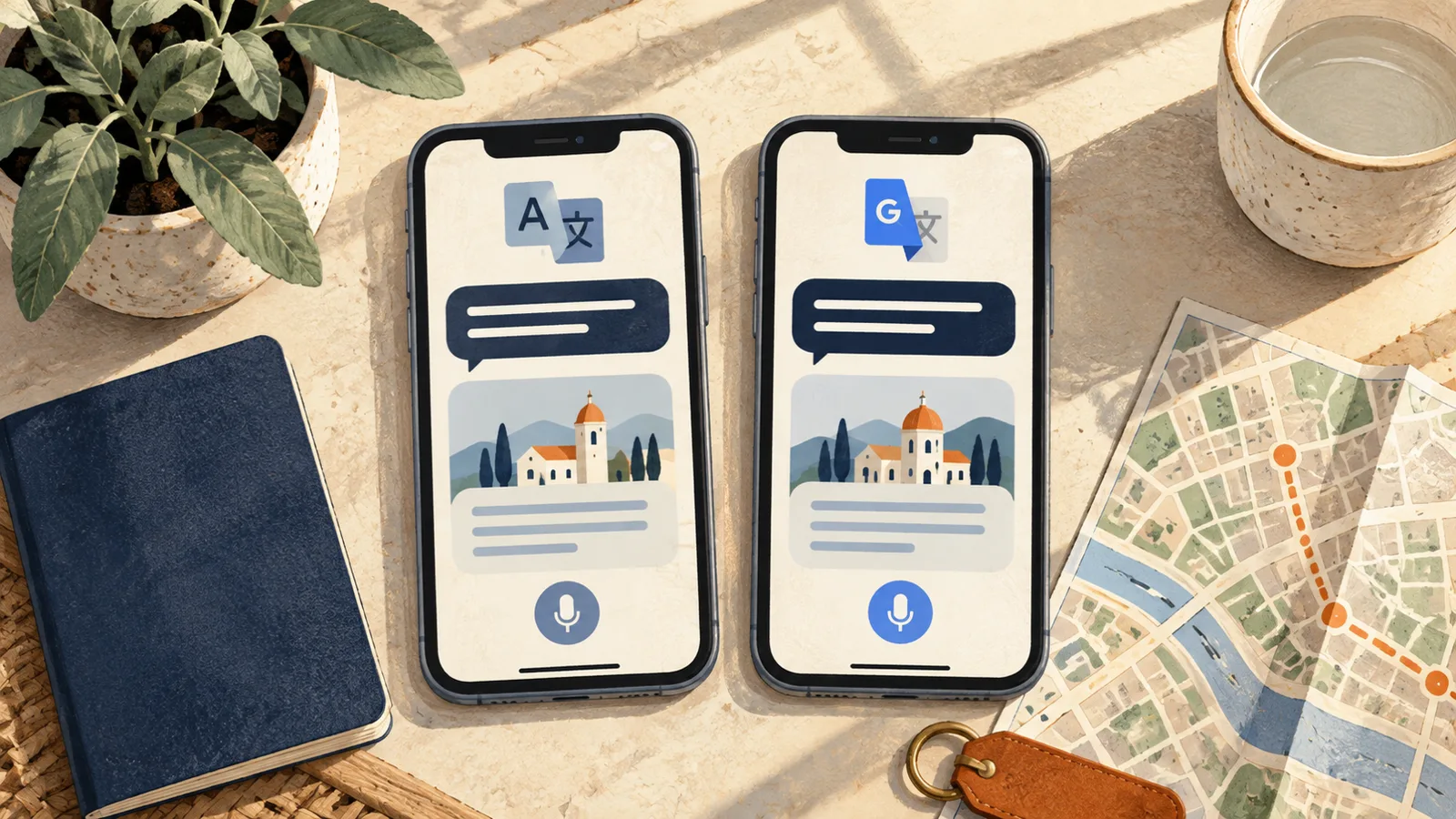
AppleのTranslateアプリとLive Translation
AppleのLive Translation with AirPodsには、必要な条件がまとまっています。次のすべてが必要です。
- iOS 26以降のiPhone 15 Pro以降
- オンにしたApple Intelligence
- AppleのTranslateアプリ
- Appleの対応リストにあるAirPods(AirPods Pro 2とAirPods Pro 3が含まれます)と、最新のファームウェア
- 相手が話す言語と、聞きたい言語の言語モデル。どちらもダウンロード済み
1つでも欠けると動きません。最初にiPhoneの機種を見ます。
TranslateアプリでLiveをタップして始められます。Action button、AirPodsの長押し、Siri、PhoneまたはFaceTimeの通話中からも始められます。言語モデルをダウンロードしたあとは、処理はすべてiPhone上で行われ、会話データは非公開のままになると、Appleは説明しています。
Appleはこの設定をearly releaseと表記しています。ページには、一部の機能は地域や言語によって使えない場合があると書かれています。出発前に手元のiPhoneでLive Translationの設定を開き、使う言語があるか確認します。言語の一覧はiPhone Live Translation languagesにまとめています。
Google翻訳
GoogleのiPhoneとiPadで言語をダウンロードする手順では、先にWi-Fiへ接続するよう書いてあります。モバイルデータ通信では、ダウンロードが遅くなることや、追加料金がかかることがあります。アプリを開き、言語を選び、Downloadアイコンをタップして確定します。そのあと、通信がなくても文字の翻訳が使えます。ダウンロード済みの言語では、カメラ翻訳も使えることがあります。Googleは、インスタントカメラ翻訳に対応する言語の別リストへリンクしているので、自分の組み合わせはそこで見ます。メニューにカメラを向ける場合は、日本語メニューをカメラで訳す手順も参考になります。
Downloadボタンがない言語は、オフライン用に保存できません。すでに端末にある言語は、その下のUpgradeボタンで、より大きく品質の高いパックに入れ替わります。
人と話すときは、GoogleのiPhoneとiPadのlive translateが、音声から音声への翻訳を説明しています。モードは4つです。会話モードの手順は、アプリでの始め方とオフラインの条件にまとめています。
- Listening。ヘッドホンをつないでいないとグレーになり、選べません
- Conversation。訳をスピーカーかヘッドホンで再生します
- Text only。音声はありません
- Face to face
ページに挙がっている言語には、日本語も入っています。iPhoneまたはiPadのGoogle翻訳アプリは、最新のものが必要です。
オフラインのページが説明しているのは、文字とカメラの翻訳です。海外で頼る前に、airplane modeにしてlive translateを試します。
端末内で処理するという説明は、AppleのLive Translationについてのものです。Googleで使う機能は、機密を送る前に、その機能のプライバシーポリシーを読みます。
自分の言語で10文を試す
- 実際に言うことと、読むことを10個書き出します。メニューの1行、住所、料金、日付、「I can't eat shellfish」のような断り、notを含む質問、丁寧な頼みごとを入れます。日本語が関係するなら、地名も足します。
- 同じ10個を、まず両方のアプリに文字で入れます。声から始めると、聞き間違いが結果に混ざります。文字のあとで、いくつかを声に出します。
- 訳文を、訳先の言語が読める人に見せます。周りにいないときは、各結果をもう一方のアプリに貼り、元の言語へ戻します。粗い確認なので、名前や慣用句はずれます。意味が入れ替わっていれば、すぐに分かります。
- 数字、日付、否定は2回読みます。ここを誤訳すると、支払う料金や頼む食事が変わります。
10文は残しておきます。iOSやアプリの更新で結果が変わることがあるので、そのときはもう一度通します。
出発前のオフライン確認
- Wi-Fiにつないで、Google翻訳の各言語をダウンロードします。Live Translationを使うなら、Appleが求める言語モデルもダウンロードします。
- airplane modeをオンにします。
- 文字で入れたフレーズを3つ、看板かメニューのカメラ撮影を1回、話したやりとりを1回、訳します。ここで失敗したものは、家にいるうちに分かります。
各行の下に訳が付く字幕
話しているあいだ字幕を流し続け、各行の下に訳を付けたいときは、Vocenaでできます。対応するのはiPhoneとiPad(iOS / iPadOS 26以降)と、Mac(macOS 15.5以降)です。字幕は無料で、時間の上限はありません。翻訳は有料です。買い切りにはAppleの端末内システム翻訳が含まれ、Vocenaのクラウド翻訳モデルにはサブスクリプションが必要です。録音と文字は初期状態では端末に残ります。音声や文字が外へ出るのは、クラウドモデルを選んだときだけです。
ほかの端末やアプリの字幕は、各端末のライブキャプションを参照します。