Teamsの字幕は保存できない。文字起こしを使う
Teamsの字幕は保存されません。会議中に文字起こしを開始します。終了後にダウンロードできるかは、役割と組織の許可によります。
要点
- Teamsはライブキャプションを保存しません。記録を残すには、デスクトップ版Teamsで会議中に文字起こしを開始します。
- 会議のあと、役割と組織のポリシーが許せば、デスクトップ版で文字起こしをダウンロードできます。
- 会議後は、文字起こしが動いていたか確認します。キャプションが表示されていても、記録が保存されたとは限りません。
このページの内容
Teamsの字幕は保存されません。残るのは文字起こし
MicrosoftのTeams会議のライブキャプションには、Teamsの字幕(ライブキャプション)は保存されないとはっきり書かれています。会議後も発言を残すには、文字起こしをオンにし、終了後にダウンロードします。
別々のものが3つあります。
- ライブキャプションは、会議の進行中に話を追うための表示です。More actions → Language and speech → Show live captionsからオンにします。会議が終わると消えます。
- 文字起こしは、会議後に開けるテキストです。各発言者の名前とタイムスタンプが付きます。
- レコーディングは音声と映像です。会議を聞き直すときに使います。
Microsoftの文字起こしの開始とダウンロードによると、会議をレコーディングすると文字起こしは自動で始まります。管理者は会議ポリシーで文字起こしをオフにできます。文字起こしとキャプションの管理者ガイドには、レコーディングがオンで文字起こしがオフのとき、レコーディングのそばに文字起こしファイルは保存されないとあります。レコーディング中の表示が点いていても、文字起こしが動いているとは限りません。文字起こし自体を確認します。

会議の前に
開催者に、何を残して誰が受け取るかを確認します。出席者全員に共有する文字起こし、欠席者向けのレコーディング、合意した決定の短い一覧のいずれかです。
あわせて、開催者かIT管理者に次を確認します。
- 会議ポリシーで文字起こしが許可されているか
- 誰が開始できるか
- あとからダウンロードが必要な人。既定では、開催者と共同開催者だけがダウンロードできます
- ダウンロードしたコピーの保管場所
組織の外から参加する人がいるときは、その人にも伝えておきます。Microsoftの文字起こしガイドの権限表では、別のテナントから参加した人は会議中に文字起こしを見られます。会議後の表示とダウンロードはできません。電話で参加した人は、文字起こしを見られません。
会議中に文字起こしを開始する
デスクトップ版Teamsでの手順は、Microsoftの文字起こしの開始手順では次のとおりです。
- 会議コントロールでMore actionsを選択します。
- Record and transcribe → Start transcriptionを選択します。
- 全員が話している言語を確認し、Confirmを選択します。
会議を文字起こししているという通知が、参加者全員に表示されます。ライブ文字起こしが動くのはデスクトップアプリだけです。モバイルアプリでは、会議後に文字起こしを開けます。停止と再開ができるのは、開催者、共同開催者、発表者です。全員が退出すると、文字起こしは自動で止まります。
Start transcriptionが無いときは、開催者かIT管理者に尋ねます。会議の途中で別のレコーダーを持ち込み、代わりにするのは避けてください。開始したらすぐに文字起こしのペインを開き、正しい言語で書き込まれているか確認します。違うときは、開催者、共同開催者、または文字起こしを開始した人が、そのペインのLanguage settingsで話されている言語を変更できます。
文字起こしをダウンロードする
会議が終わったあと、デスクトップでの手順はMicrosoftのダウンロード手順では次のとおりです。
- TeamsでChatを選択します。
- 終了した会議のチャットを開きます。
- Recapを選択し、続いてTranscriptを選択します。
- Downloadの横の矢印を選択し、.docxまたは.vttを選びます。
読んで編集するなら.docxです。別のツールがタイムコード付きのテキストを求めるときは.vttを選び、そのツールで開けるか確認します。拡張子を変えても、形式は変換されません。
ダウンロードしたファイルを開き、会議のタイトル、開始と終了、覚えている一節を確認します。原本はそのまま残し、コピーを編集します。名前の訂正や誤りの修正を、自分のメモと分けておくためです。文字起こしの内容を誰かのタスクにする前に、担当者に内容と期限を確認してもらいます。
文字起こしやDownloadボタンがないとき
状況で直し方が変わります。
- 文字起こしがまったくない場合。開いた会議が正しいか確認し、文字起こしが実際に動いていたかを開催者に尋ねます。画面に出ていたキャプションは、どこにも保存されていません。
- 読めるのにダウンロードできない場合は、まずダウンロード権限を確認します。既定でダウンロードできるのは開催者と共同開催者だけで、管理者は他の人にも許可できます。開催者にコピーを求めます。
- 別の組織から参加した場合。会議後の文字起こしは、その招待に含まれません。開催者に頼むときは、参加のしかたも伝えます。
- 以前はあった場合。Microsoftの文字起こしガイドによると、文字起こしは開催者のOneDrive for Businessに保存されます。開催者が削除するまで、会議チャットとRecapから利用できます。開催者かITに尋ねます。
ITに連絡するときは、会議名、日付、その会議での役割、見つからないボタンを伝えます。権限の問題を説明するのに、文字起こしを添付する必要はありません。
キャプションだけで会議が終わったとき
ダウンロードできるファイルはありません。開催者が文字起こしをオンにしていたか、使ってよいレコーディングがあるかを尋ねます。レコーディングがあり、所有者が同意すれば、あとから文字起こしできます。共有する前に、テキストを音声と照合します。どちらも無いときは、参加者に主要な決定を文章で確認してもらいます。そのメモには、参加者の記憶をもとに再構成した記録であり、文字起こしではないと明記します。覚えている内容を引用符で囲みません。
次回は、開催者と短いテスト会議を行い、文字起こしが始まることと、ダウンロードする人がファイルを取得できることを確認します。
翻訳されたキャプションと文字起こし
Microsoftのライブキャプションのページによると、翻訳されたライブキャプションはTeams PremiumとMicrosoft Copilotのライセンスに含まれます。開催者がいずれかを持っていれば、会議の全員が翻訳キャプションと文字起こしを使えます。文字起こしガイドには、過去の翻訳済み文字起こしは保存されないとあります。残るのは元の言語の文字起こしです。翻訳した記録が必要なら、ダウンロードした文字起こしをあとから翻訳する段取りにします。
人が入力するキャプションとして、TeamsはCARTキャプショナーにも対応しています。リアルタイムでキャプションを入力する人です。
別の記録が許可されているとき
グループに必要な内容がTeamsの文字起こしで足りるなら、そちらを使います。別のツールが役立つのは、参加者と組織が別の記録を許可していて、使う理由があるときだけです。たとえば、手元のキャプションウィンドウで会議を追う場合です。
VocenaはMac(macOS 15.5以降)と、iPhoneおよびiPad(iOSまたはiPadOS 26以降)で使えます。Macでは、システムオーディオまたはマイクのライブキャプションを無料で表示します。時間制限はありません。各セッションはLibraryに保存されます。音声が録音されるのは、録音を開始したときだけです。テキストが保存されていても、音声が残っているとは限りません。ライブキャプションは各行をマイクかシステムオーディオかで示します。人ごとには分けません。読み込んだ録音の文字起こしは有料です。Qwenのローカルモデルでは、読み込んだ録音の文字起こしが話者ごとに分かれます。Appleの音声認識では話者は分かれません。テキストはTXTで書き出せます。セッションに録音された音声があるときは、タイムスタンプ付きのSRTも書き出せます。iPhoneで別のアプリの音声にキャプションを付けるには、iOS 27の実機が必要です。
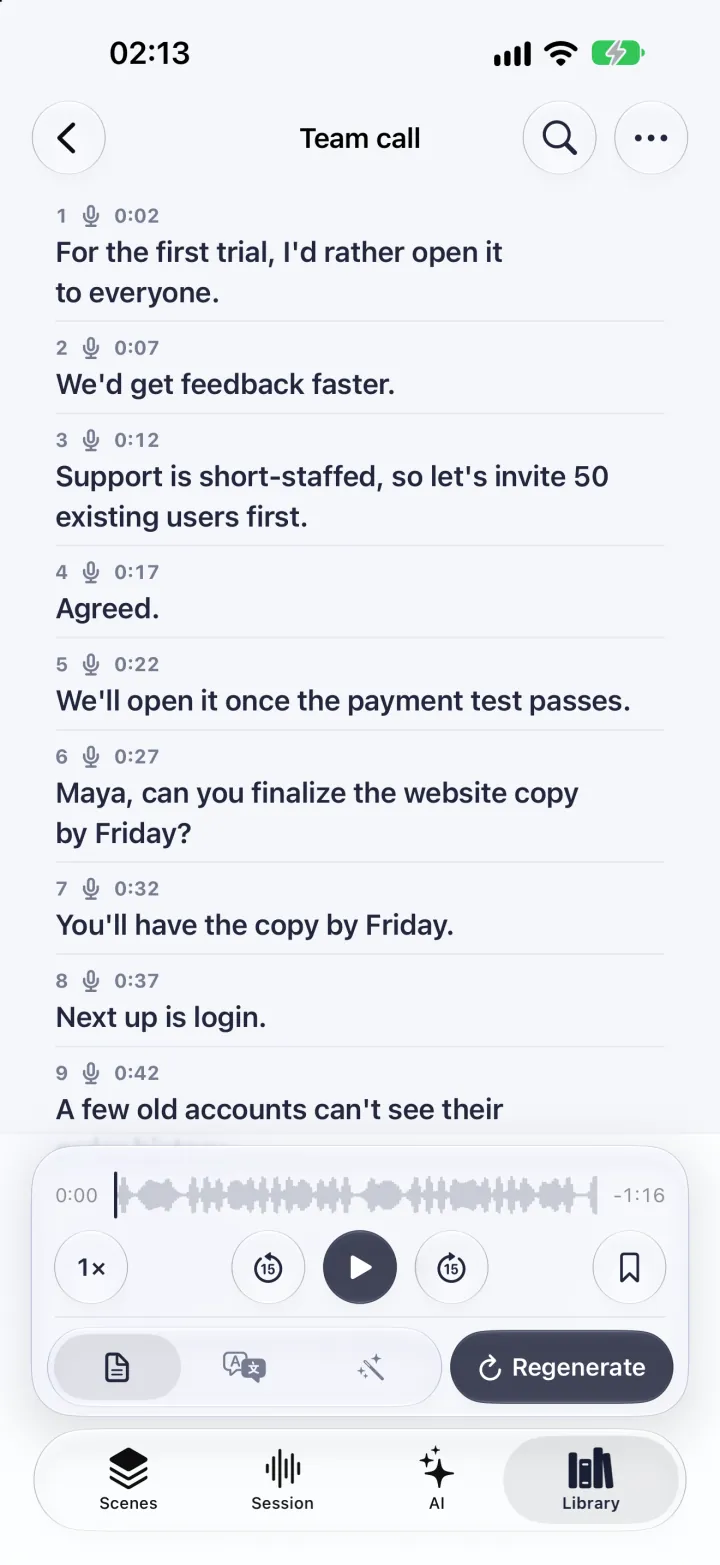
画像は、デモデータを表示したiPhoneアプリです。Teamsの会議ではありません。
音声は、既定では端末上で認識されます。音声やテキストが端末の外に出るのは、クラウドモデルを選んだときだけです。翻訳は有料です。これで会議後のTeamsキャプションが戻ることはなく、ダウンロード権限のない文字起こしも入手できません。
Zoomの通話で別の言語を理解したい場合は、Zoomの翻訳字幕で、Zoomでは誰が費用を負担するかを説明しています。