Zoomの翻訳字幕は無料?ホストとプランの条件
Zoomの翻訳字幕が無料かどうかは、ホストのプランか割り当てられたアドオンによります。対象になるプラン、参加者が言語を選ぶ手順、Translationが出ないときの確認点をまとめます。
要点
- 対象は一部のアカウントだけです。ホストはBusiness Plus、3つのEnterpriseプラン、または割り当て済みのTranslated Captionsアドオンが必要です。
- 設定ガイドにアドオンの価格は載っていません。Salesに問い合わせるよう書かれています。
- 参加者に対象プランは不要です。会議中は、ホストが設定した言語ペアから、各自が字幕の言語を選びます。
- 翻訳字幕にはWindowsかmacOSのデスクトップアプリ、またはウェブアプリが必要です。要件にスマートフォンアプリは載っていません。
このページの内容
翻訳字幕の費用を払うのは誰か
Zoomの翻訳字幕が無料かどうかは、ホストのアカウントが満たす条件で決まります。Zoomの翻訳字幕を有効にするガイドに、その条件が載っています。
- Zoom Workplace Business Plus
- Zoom Workplace Enterprise Essentials、Enterprise Plus、Enterprise Premierのいずれか
- ホストにZoom Translated Captions add-onが割り当てられているアカウント
そのページに価格は出ていません。価格の確認とadd-onの購入は、Salesに連絡するよう書かれています。
必要なプランを持っているのはホストです。参加者の一人ひとりが対象プランである必要はありません。Zoomの別の言語で字幕を見るでも、翻訳字幕にはホストが上のプランかadd-onを持っていることが必要だとされています。ほかの人は、自分が見る字幕の言語を選べます。一人の選択で、ほかの人の表示は変わりません。
立場によって、確認することが変わります。
- ほかの人が開く会議に参加するときは、自分のプランを上げても、その会議に翻訳字幕は付きません。翻訳字幕をオンにするか、自分の言語が選べるかを、主催者に確認します。
- 会社がすでにZoomを契約しているときは、ホストになる人のアカウントに表示されたプラン名を確認します。Enterpriseだけでは足りません。上の3つのEnterpriseプランのどれかである必要があります。
- 会社がadd-onを買っているときは、ホストに割り当てられている必要があります。管理者には、購入の有無だけでなく、ホストのアカウントを確認してもらいます。
Zoomは、医療や高等教育など規制のある業種では、一部のアカウントで翻訳字幕を使えない場合があるとしています。当てはまる場合は、何かを購入する前に、Zoomのアカウント担当者へ確認します。

自分の会議でオンにする
対象のアカウントでホストするなら、Zoomの自分のアカウント向け手順は次のとおりです。
- Zoomウェブポータルにログインし、プロフィール写真をクリックしてMy accountを選びます。
- Settingsをクリックし、続いてMeetingをクリックします。
- In Meeting (Advanced)の下でTranslated captionsをオンにします。確認のダイアログが出たら、Enableをクリックします。
- Edit translation languagesをクリックします。Speaking Languageで、話される言語にチェックを入れ、Translate toで字幕の言語を選び、Saveをクリックします。
Translated captionsをオンにするには、先にAutomated captionsがオンである必要があります。Translated captionsのスイッチがグレーアウトしているときは、グループかアカウントのレベルでロックされています。そこを変更できるのは、アカウントオーナーか管理者だけです。
参加者が選べるのは、保存した言語ペアだけです。会議の前に設定します。対応言語の一覧は同じページにあります。同じ言語の方言同士は翻訳できません。たとえばFrench (France)からFrench (Canada)へは翻訳できません。
会議中に字幕の言語を選ぶ
Zoomの表示手順に挙がっているのは、WindowsまたはmacOSのZoomデスクトップアプリ(Zoomのグローバル最小バージョン以降)と、Zoomウェブアプリです。AndroidアプリとiOSアプリは、この一覧に入っていません。通常の字幕のページには、デスクトップアプリとモバイルアプリが載っています。スマートフォンで字幕メニューにTranslationが出ないときは、デスクトップアプリかウェブアプリから参加します。
会議が始まったら、次の順に操作します。
- 会議ツールバーのShow Captionsをクリックします。見当たらないときは、Moreをクリックし、Captionsを選びます。
- Show Captionsの横にある上向き矢印をクリックします。
- Captions and translationの下でTranslationをオンにし、読みたい言語を選びます。
- Saveをクリックします。
選んだ言語は、以後の会議でもZoomが保持します。
話す言語は別の設定です。初期状態では、話者は英語を使っているとZoomは扱います。別の言語で発表する人は、字幕を生成する元の言語を変更できます。この設定を変えても、翻訳は行われません。字幕が話している内容と合わないときは、自分の表示言語を変える前に、話す言語を確認します。
Zoomの翻訳字幕を有効にするガイドには、翻訳字幕が正確でない場合があると書かれています。誤解が問題になるときは、要点を話者に確認するか、人間の通訳を手配します。
メニューにTranslationがないとき
上から順に確認します。項目ごとに、疑う原因が違います。
- Show Captions自体がないとき。Zoomの字幕ガイドでは、ホストがそのセッションで字幕を無効にしておらず、制限もしていなければ、字幕をオンにできます。ホストに確認します。
- スマートフォンかタブレットを使っているとき。Zoomの翻訳字幕の表示に載っているのは、WindowsまたはmacOSのデスクトップアプリとウェブアプリです。そのいずれかから参加します。デスクトップアプリがZoomのグローバル最小バージョンより古いときは、更新します。
- ホストのアカウント。Zoomの翻訳字幕を有効にするガイドでは、上のプランか、ホストに割り当てられたadd-onが必要です。
- ホストの設定。ウェブポータルで、Automated captionsとTranslated captionsの両方がオンになっている必要があります。
- 希望の言語が出ないとき。次の会議の前に、ホストがEdit translation languagesでその言語ペアを追加する必要があります。
主催者やITに頼むときは、どこまで確認したかと、画面に何が見えるかをそのまま伝えます。Translationのスイッチがない、スイッチはあるが自分の言語がない、字幕の言語が違う、のどれかを添えます。
会議のあと
ここまでに参照した3つのZoomのページには、翻訳字幕の保存は書かれていません。終わったあとに翻訳済みの記録が必要なら、Zoomが何を残すかを主催者に聞き、先に短いテスト会議を開きます。会議をTeamsで行う場合は、Teamsの字幕を保存するに、Teamsが残す内容をまとめてあります。
自分の画面に出す字幕
ホストが翻訳をオンにできないときでも、通話の内容は追う必要があります。VocenaはMac(macOS 15.5以降)と、iPhoneおよびiPad(iOSまたはiPadOS 26以降)で動作します。Macでは、システムオーディオかマイクのライブキャプションを無料で表示します。時間の上限はありません。ほかの参加者のZoomの表示は変わりません。Zoomの翻訳字幕が有効になることもありません。
Vocenaの翻訳は有料です。$39の買い切りで、Appleのデバイス上での翻訳(MacではmacOS 26以降)と、Apple Intelligenceに対応したデバイスでの翻訳が加わります。月額$10のサブスクリプションで、クラウド翻訳が加わります。音声の認識は、初期状態ではデバイス上で行われます。音声やテキストがデバイスの外へ出るのは、クラウドモデルを選んだときだけです。iPhoneでほかのアプリの音声に字幕を付けるには、iOS 27を搭載した実機が必要です。会議の前に、会議の音声を少し再生し、字幕が出るか確認します。
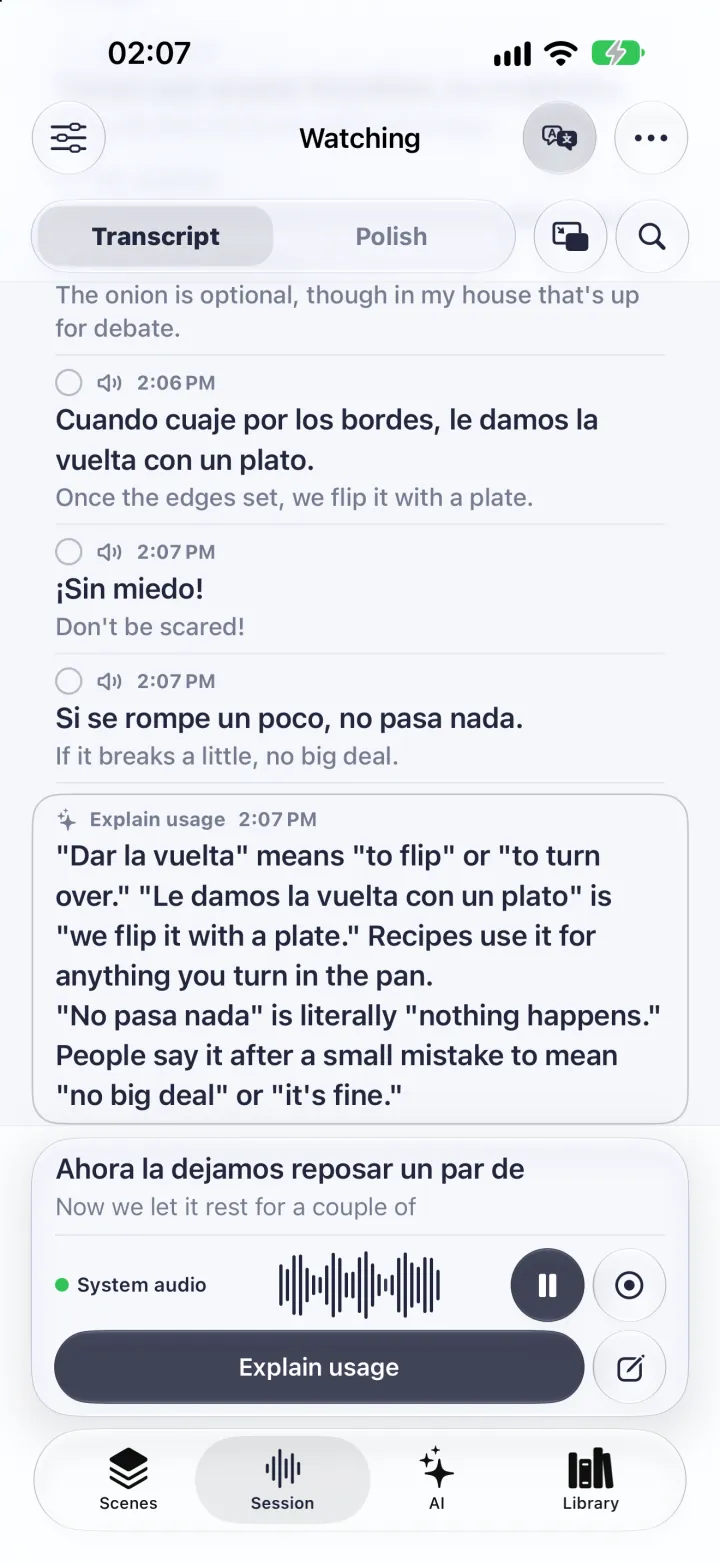
この画像は、料理動画のデモデータが入ったiPhoneアプリの画面です。Zoomの会議ではありません。
Vocenaが音声を録音するのは、録音を自分で開始したときだけです。会議の記録を残す前に、主催者に確認します。