Otter 免费版限制:分钟数、导入次数和历史记录
Otter Basic 分别限制每月转写分钟数、每段可查看的转写长度、文件导入次数和可见历史记录。先找出你遇到的是哪一项,再按对应办法处理。
要点
- Otter Basic 每月提供 300 分钟转写额度,每段对话最多可查看 30 分钟。
- 每个账号累计只能导入 3 个文件。Basic 只显示最近 25 条对话,更早的会归档,不会删除。
- 这些限制分别计算。剩余分钟数不能换成额外导入次数,也不能解锁更长的转写内容。
Vocena 是我们做的字幕应用,它不能替代 Otter 的会议功能。下面的限制来自 Otter 自己的帮助文档和价格页面,我们在 2026 年 10 月 1 日查阅了这些页面。我们没有使用付费 Otter 账号测试这些限制。
本页内容
Basic 有四项限制
Otter 的 Basic 版限制说明列出了四项分别计算的限制:
- 每月 300 分钟转写额度。
- 每段对话或每次导入,只能查看前 30 分钟的转写内容。
- 每个账号一共只能导入 3 个音频或视频文件。
- 只显示最近 25 条对话。更早的记录会归档,不会删除。
每项限制都会单独耗尽。剩余分钟数不能换成额外导入次数,新账期开始后,也不会延长已经生成的转写内容。Otter 提示达到限制时,先确认到底是哪一项用完了。
每月分钟数已经用完
Otter 说明,300 分钟用完后,你要等到下一个月度账期才能继续录音或导入。Otter 关于每月分钟数何时重置的说明写明,重置时间取决于账期开始的日期和时间,不一定是每月 1 日。未用完的分钟数也不会结转。导入文件、应用内录音、第三方集成和会议录音都会消耗分钟数。
在网页端打开 Account Settings → Plan,或者在移动应用里点 Account,就能查看剩余额度。
删除对话不能恢复分钟数。Otter 的 Basic 版限制说明写明,被删除的对话仍会计入限制。
录音超过 30 分钟
Otter 的 Basic 版限制说明写明,超过 30 分钟后,录音或导入不会停止。你只能查看这段内容前 30 分钟的转写。升级到付费计划后,在转写内容底部点击 Unlock full transcript,就能查看后面的内容。等下一个月的分钟数重置,不能解锁这段内容。
假设你一个月有 8 场 25 分钟的会议,总共 200 分钟,仍在 300 分钟以内。再加上一场 45 分钟的访谈,总分钟数还是够用,但你只能查看那场访谈前 30 分钟的转写。如果你经常需要完整转写,开会前就要先确认单段对话的时长限制。
把每场会议拆成 30 分钟以内的小段,要自己记总时长,文件之间的内容也会断开。
3 次导入已经用完
导入次数按账号累计计算,一共只有 3 次。等每月额度重置不会增加次数。要更多导入次数就得换付费计划,Otter 的价格页面列出 Pro 每月 10 次。上传前先把原始文件保存到自己能控制的位置,也不要把本来可以直接录音完成的测试用掉一次导入。
找不到较早的对话
Otter 的 Basic 版限制说明写明,Basic 只显示最近 25 条对话。更早的记录会归档,不会删除,付费计划则会显示完整历史记录。
付费计划
Otter 的价格页面列出的 Pro 价格是每位用户每月按月付费 $16.99,按年付费则折合每位用户每月 $8.33。页面上带星号的更低价格只适用于使用印度发行信用卡的用户。Pro 每月包含 1,200 分钟应用内录音、单次最多 90 分钟的会议,以及每月 10 次音频或视频导入。
Basic 仍包含实时转写、说话人识别、音频回放,以及 Zoom、Microsoft Teams 和 Google Meet 连接,也能导出 MP3 和 TXT。其他导出格式属于付费计划,等额度重置不会解锁这些格式。
升级前,把你最长的一场会议、每月导入的文件数量、需要的导出格式,以及最终要使用这些内容的人记下来,再逐项对照计划限制。如果由公司付款,先确认录音应该归哪个工作区管理,再购买个人计划。
如果你还想比较语言支持等内容,可以阅读 Notta 与 Otter 对比。
如果你只想在说话时读字幕
如果你用的是 Mac,先试试 macOS 自带的字幕窗口。Apple 的 Mac 实时字幕指南显示,入口在系统设置 → 辅助功能 → 实时字幕,你可以选择电脑音频或麦克风。这个功能需要搭载 Apple 芯片的 Mac,而且只在部分语言和地区提供。Apple 的指南只介绍了字幕窗口,没有讲怎样保存或导出转录。
Vocena 支持 Mac(macOS 15.5 或更高版本)以及 iPhone 和 iPad(iOS 或 iPadOS 26 或更高版本),提供免费实时字幕,不限时长,也不用登录。Mac 版可以为麦克风或系统音频加字幕,字幕会显示在浮动窗口里。每次会话都会保存到设备上的资料库。只有你主动开始录音时才会录音,也需要由你自己停止。实时字幕会标出每行来自麦克风还是系统音频,不会按说话人区分。如果你使用 Otter 的主要原因是说话人标签,需要把这一点考虑进去。翻译和导入录音转文字属于付费功能。
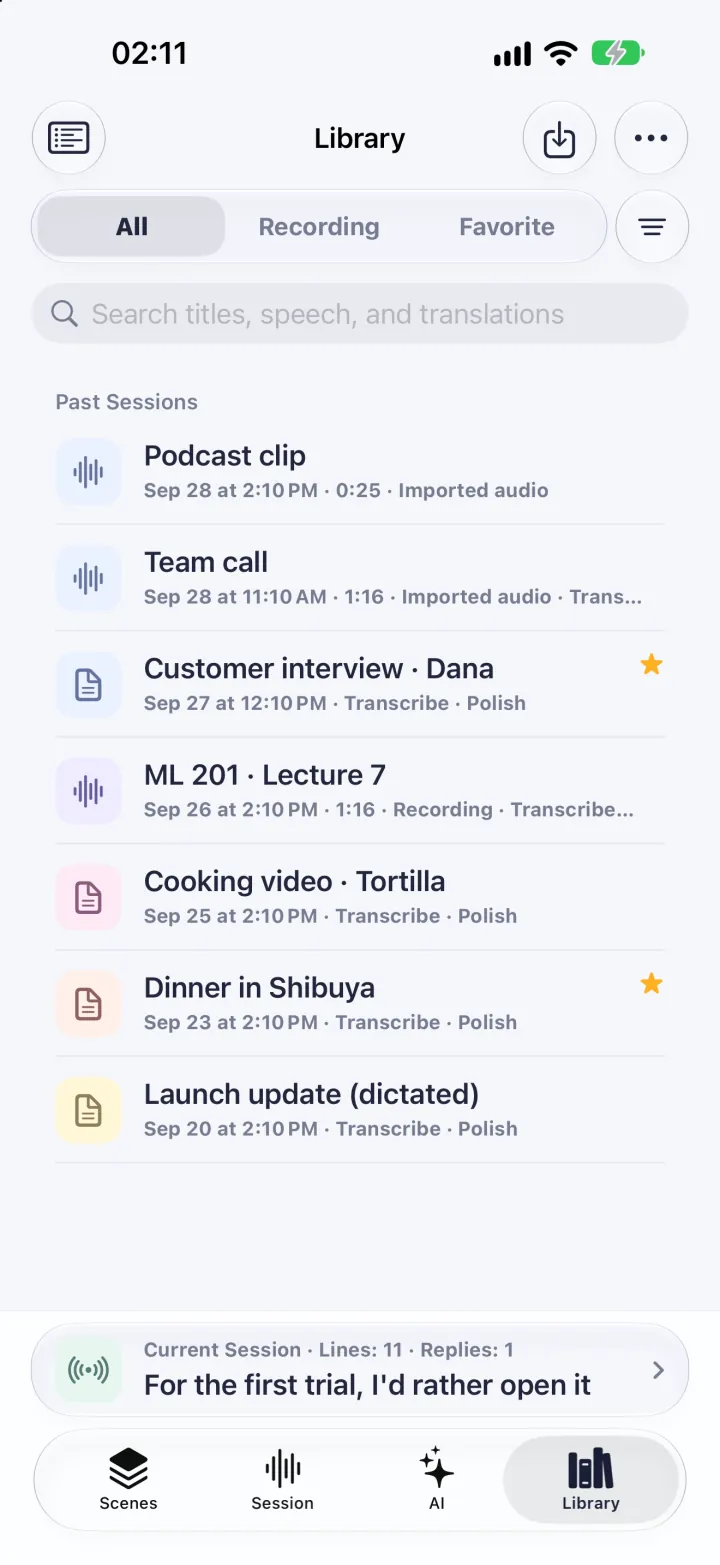
图片展示的是 iPhone 资料库和演示会话。
如果你最在意的是让音频留在自己的 Mac 上,可以阅读我们的 Mac 离线 Otter 替代方案指南,了解不同选择。
依赖转写内容前先检查
趁你还能查看内容时,先导出需要的文件,再用实际要使用它的应用打开,确认开头和结尾都在。分享前,对照音频检查人名、数字、决定事项和说话人。开始录音前,也要和会议中的其他人确认录音及分享安排。
来源与核对记录
- Pricing | Otter.ai 核对于
- Conversation, import, and app limits on the Basic free plan 核对于
- When will my monthly minutes reset? 核对于
- Get captions of spoken and computer audio on Mac 核对于
真机实测
这篇指南没有在真机上测过。内容依据官方文档和 Vocena 的产品说明。