在 Mac 上用 Otter:桌面 App、Notetaker 还是浏览器
安装 Otter 的 Mac App,不派 Notetaker 机器人也能录会议;解决浏览器只录到自己声音的问题,再看免费 Basic 套餐包含什么。
要点
- Otter 的 Mac App 需要 macOS 12.3 或更高版本。打开麦克风和屏幕与系统录音两项权限,就能不派机器人录会议。
- Otter Notetaker 以访客身份加入 Zoom、Google Meet 和 Teams,所有人都看得到,会议必须允许访客进入。
- 在 otter.ai 网页录音用的是麦克风。戴耳机可能录不到其他人,Safari 录不到 Mac 扬声器里的声音。
- 免费 Basic 套餐包含 Mac App,每月 300 分钟转写,每段对话最多 30 分钟。
Vocena 是我们做的实时字幕应用。文中关于 Otter 的内容都来自 Otter 帮助中心和价格页,查阅日期是 2026 年 10 月 1 日。写这篇指南时,我们没有安装 Otter,也没有用它录过会议。
本页内容
选哪种 Otter 录音方式
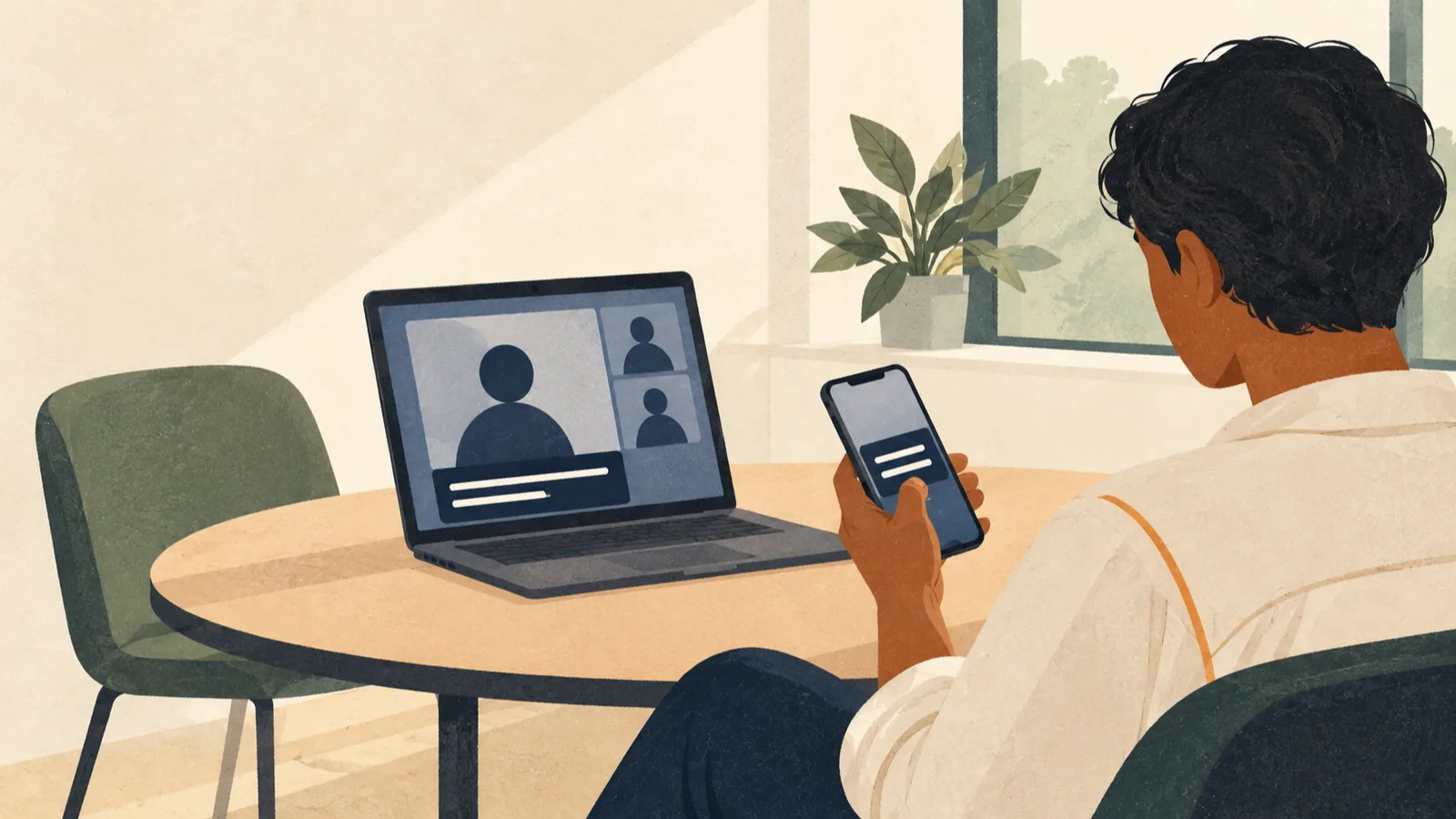
在 Mac 上,Otter 有三种方式听会议,录到的声音不一样:
- Otter 桌面 App 录的是 Mac 播放出来的声音,所以你戴着耳机也能录到其他人。它录音时不会把 Notetaker 加进会议。
- Otter Notetaker 是一个机器人,会作为参会者加入 Zoom、Google Meet 或 Microsoft Teams。你去不了的会议,也可以派它去。
- 在 otter.ai 网页里录音,用的是你的麦克风。Otter 关于录不到声音的说明解释了原因,只有其他人的声音从扬声器放出来,它才能听到。
在自己的 Mac 上开会,先用桌面 App。自己去不了,就派 Notetaker。网页录音留给面对面的谈话。
在 Mac 上安装 Otter
Otter 桌面 App 指南要求 macOS 12.3 或更高版本。
- 下载 Mac App。在 Otter 价格页上,免费 Basic 套餐下面有 Download for Mac 按钮。
- 双击 DMG 文件,把 Otter 拖进“应用程序”文件夹,然后打开它。
- 登录,或者新建一个 Otter 账号。
- 打开 Otter 请求的两项权限。在系统设置里,把 Microphone 和 Screen & System Audio Recording 下面的 Otter 都打开。第二项让你戴着耳机时 Otter 也能听到其他人。
- macOS 提示时选 Quit & Reopen,让权限生效。
以后录会议时如果只录到自己的声音,先检查 Screen & System Audio Recording 这个开关。
不派机器人录会议
Otter 把这种方式叫作 botless recording(免机器人录音),桌面 App 指南把它列为只有桌面 App 才有的功能。
如果你连接了日历,设为自动加入的会议仍会有 Notetaker 进去。要让它不进会,就把自动加入设置改成 Meetings I manually select,再到主页日历上确认这场会的 Notetaker 是关着的。你之前单独打开过的会议,会保留各自的设置。
- 照常加入通话。
- 点 Otter App 右上角的 Record。打开了会议检测的话,Otter 也会在发现通话时提示你开始录音。
- 回到会议。一个小小的 Otter 录音指示器会浮在其他窗口上面,有 Pause、Resume Recording、Open Otter 和 Finish Recording。
- 录完点 Finish Recording。录音结束,并回到 Otter App 里的这段对话。
想让 Otter 提醒你录音,或者自动开始录,从头像菜单打开 Desktop App Settings,设置 Meeting detection notifications。会议检测支持 Zoom、Google Meet 等浏览器会议、Microsoft Teams、Slack huddle、拨号软件,以及 WhatsApp 等聊天 App。同一处设置还能在你忘记时自动结束录音。如果 10 分钟没有检测到对话,Otter 会提醒你,15 秒后停止录音,除非你点 Keep recording。
Otter 说明,告知参会者、按法律或公司要求取得同意,是你自己的责任。Teams 通话中,桌面 App 可以在你开始录音时往会议聊天里发一句 “I am using Otter to record this meeting.”,这句话可以改。
网络断了就让 App 开着。恢复联网后,Otter 会上传并转写这段录音。完全不联网的用法,见 Mac 上的 Otter 离线替代方案。
派 Otter Notetaker 进会
设置方法见 Notetaker 概览。在 Otter 里进入 Integrations,连接你的 Google 或 Microsoft 日历。带 Zoom、Meet 或 Teams 链接的日程会出现在 Otter 主页上,你来选 Notetaker 加入哪些。Zoom 和 Teams 还要额外设置几步,那页里有链接。
依赖它之前,先了解这几点:
- 所有人都看得到它。它以 “[你的名字]'s Notetaker (Otter.ai)” 的名字加入,不能匿名。
- 会议必须允许访客进入。如果公司的会议设置不允许访客,Notetaker 进不去。
- 连续 12 分钟没人说话,它会离开;会议超过预定结束时间后,连续安静 5 分钟它就离开。
不在日历上的会议,按手动添加 Notetaker 的说明,把会议链接粘贴到主页的 Paste meeting URL to add Otter 输入框,按回车或点 Record。链接里要带上密码。Notetaker 可能要几分钟才出现在参会者列表里,主持人可能还要从等候室放行,并允许它录音。
网页录音录不到其他人
在浏览器里,点 otter.ai 页面上 Import 旁边的 Record。Otter 的录音指南说实时转写需要联网。Otter 关于录不到声音的说明列出了录不到其他人的原因:
- 你戴着耳机。其他人的声音只进了你的耳朵,麦克风可能录不到。改用桌面 App,或者用扬声器外放会议声音。
- 你用的是 Safari。Apple 不允许 Safari 录下扬声器放出的声音,所以只录得到你自己。Otter 建议用 Chrome 或 Firefox。
- 降噪把声音过滤掉了。Krisp 和 Microsoft Teams App 等软件的降噪设置,可能把扬声器里的人声当成背景噪音。录音时先关掉这些功能。
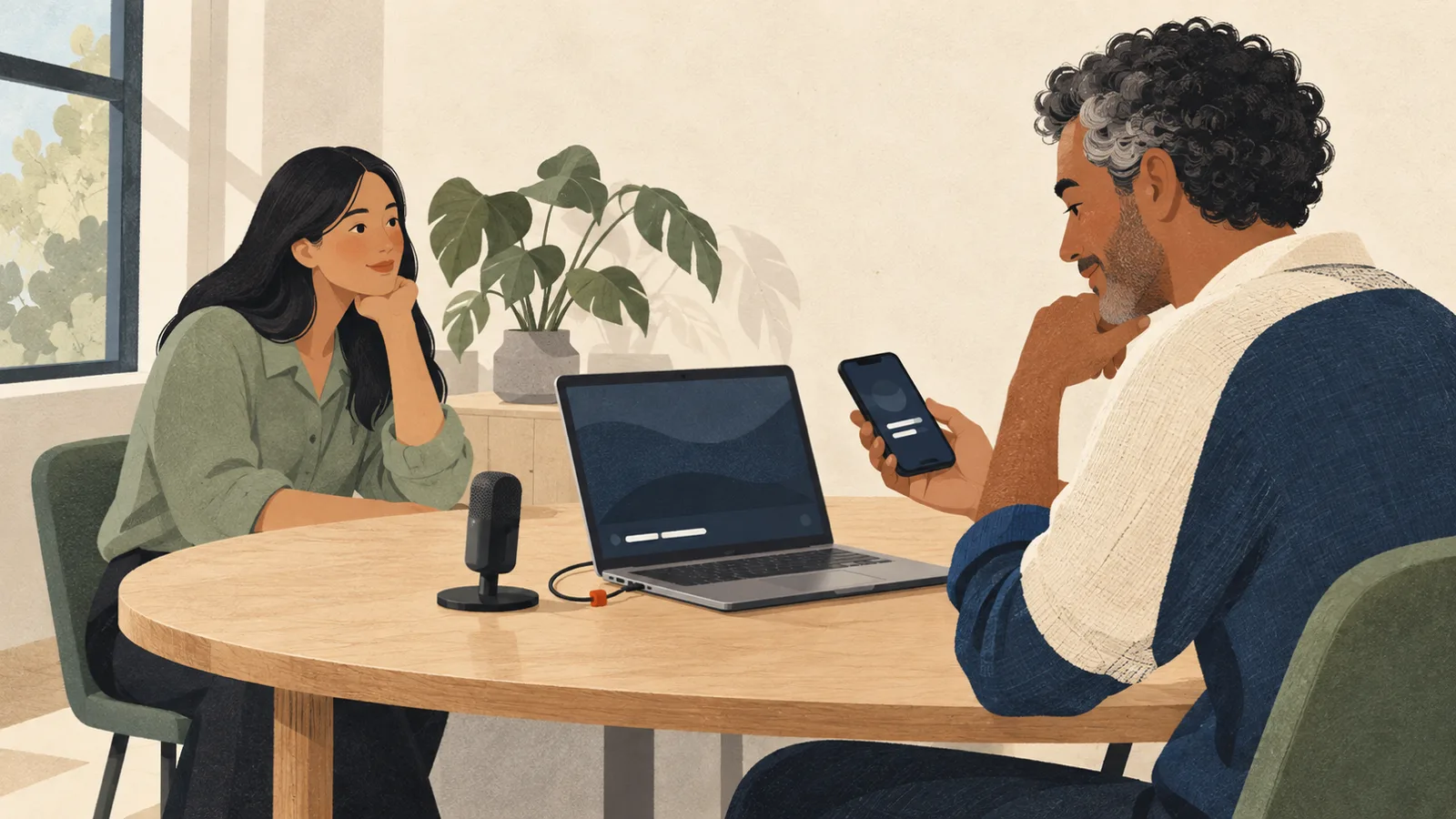
面对面开会时,按 Otter 的现场录音建议,把麦克风放在说话人附近,在 Mac 的声音设置里把它选为输入设备,活动开始前先试录一小段。
已有的录音文件
要转写文件,点 Otter 主页右上角的 Import,选 Browse。Otter 的导入指南接受不超过 5 GB 的文件,格式包括 MP3、WAV、语音备忘录导出的 M4A、MP4 和 MOV,每次导入都计入套餐限额。上传大文件时,别让 Mac 进入睡眠。
Basic 套餐的分钟数和语言
免费 Basic 套餐在 Otter 价格页上列的是每月 300 分钟转写,每段对话最多 30 分钟。导入和导出的限制,以及用完每一项会怎样,见 Otter 免费版限制。
Otter 的语言说明列出了英语、西班牙语、法语、德语、日语和简体中文,每段对话只能用一种语言。Otter 说德语和简体中文的支持还在完善。它按你设定的默认语言转写,所以开会前要在 Account Settings 里改好。法语和英语是唯一支持的混合组合。开法英双语会议时,把默认语言设为法语,Otter 听到英语会自动切换。
Mac 上的实时字幕和 Vocena
如果你只想在别人说话时看到文字,Apple 芯片的 Mac 自带实时字幕。Apple 的 Mac 实时字幕指南说明入口在系统设置 → 辅助功能 → 实时字幕,并提到不是所有语言和地区都能用。修复 Mac 实时字幕讲了常见问题。要在会议场景里选 Otter 还是 Notta,见 Notta 和 Otter 对比。
在 macOS 15.5 或更高版本上,Vocena 可以在浮动窗口里显示麦克风和 Mac 系统音频的实时字幕。它不会加入通话,实时字幕免费,每次的记录都会保存,方便回看。
来源与核对记录
- Otter Desktop App (Mac & Windows) 核对于
- Pricing | Otter.ai 核对于
- Stop Otter Notetaker from automatically joining your meetings 核对于
- Otter Notetaker Overview 核对于
- Manually add Otter Notetaker to a meeting 核对于
- My audio isn't being recorded 核对于
- Getting the most out of Otter.ai: Best Practices for in-person recordings 核对于
- Import an audio or video file 核对于
- Transcribe conversations in English, Spanish, French, German, Japanese, or Chinese (Simplified) 核对于
- Record a conversation 核对于
- Get captions of spoken and computer audio on Mac 核对于
真机实测
这篇指南没有在真机上测过。内容依据官方文档和 Vocena 的产品说明。