Otterの無料プランの制限:分数、取り込み、保存履歴
Otterの無料プランの制限は、月間分数、長い録音、ファイル取り込み、履歴で別々です。どれに達したかと、その直し方が分かります。
要点
- Otter Basicでは月300分まで文字起こしができ、1会話あたり30分まで読めます。
- ファイル取り込みは通算3回です。Basicで見えるのは直近25件で、古い会話は削除されずアーカイブされます。
- 上限は別々です。余った分数で取り込みは増えず、すでにある文字起こしも長くなりません。
このページの内容
Basicの4つの制限
Otterの無料プランの制限は、Basicプランの上限に4つ載っています。
- 文字起こしは月300分です。
- 会話または取り込みの文字起こしは、先頭30分だけ読めます。
- 音声または動画ファイルの取り込みは、毎月ではなく、アカウントあたり通算3回です。
- 表示されるのは直近25件の会話です。それより古いものは削除されず、アーカイブされます。
4つの上限は、別々に切れます。余った分数で取り込みは増えず、新しい月になっても、すでにある文字起こしは長くなりません。Otterが上限に達したと表示したら、4つのうちどれかを見分けます。
月間の分数を使い切ったとき
300分がなくなると、次の月次サイクルまで録音も取り込みもできない、とOtterは表示します。リセットは、Otterの月間分数がリセットされる時期にあるとおり、請求サイクルが始まった日付と時刻です。すべてのアカウントで毎月1日にリセットされるわけではありません。使わなかった分数は、翌月に繰り越されません。取り込み、アプリ内の録音、連携、会議の録音は、どれも分数を使います。
残りは、ウェブではAccount Settings → Plan、モバイルアプリではAccountを開いて確認します。
会話を削除しても、分数は戻りません。OtterのBasicプランの上限では、削除した会話も上限に数えられます。
30分を超える録音
OtterのBasicプランの上限では、30分を超えても録音や取り込みは止まりません。読めるのは文字起こしの先頭30分だけです。有料プランにアップグレードしたあと、文字起こしの下部にあるUnlock full transcriptをクリックすると、続きが表示されます。翌月の分数を待っても、続きは表示されません。
月に25分の会議が8件あると、合計は200分で、月300分には収まります。そこに45分のインタビューが加わっても月間の合計には入りますが、その文字起こしは30分しか読めません。長い文字起こしが必要なら、会議が終わってからではなく、始まる前に1件あたりの上限を確認します。
30分に収めるために毎回の会議を分割すると、合計分数は自分で管理することになり、ファイルをまたいだ話の流れも失われます。
3回の取り込みを使い切ったとき
取り込みの回数はアカウント単位で、月が替わっても増えません。増やすには有料プランが必要です。Otterの料金ページでは、Proは月10回です。アップロードする前に、元のファイルは手元に残します。録音で試せる内容に、取り込み回数は使わないようにします。
古い会話が見つからないとき
OtterのBasicプランの上限では、Basicに表示されるのは直近25件の会話です。それより古いものは削除されず、アーカイブされます。有料プランでは、履歴がすべて表示されます。
有料プラン
Otterの料金ページでは、Proは月払いだとユーザー1人あたり月$16.99、年払いだとユーザー1人あたり月$8.33です。星付きの、より低い価格は、インド発行のクレジットカードに限られます。Proに含まれるのは、アプリ内の録音が月1200分、会議が90分まで、音声または動画の取り込みが月10回です。
Basicでも、リアルタイムの文字起こし、話者識別、音声再生は続き、Zoom、Microsoft Teams、Google Meetとも接続できます。書き出しはMP3とTXTです。他の書き出し形式は有料プランに含まれ、分数がリセットされても付きません。
アップグレードする前に、いちばん長い会議、取り込むファイルの数、必要な書き出し形式、結果を使う人をメモし、選ぶプランと突き合わせます。勤務先が費用を出すなら、個人プランを買う前に、録音を所有するworkspaceを確認します。
言語も含めた比較は、NottaとOtterの比較にあります。
その場の発話を読むだけでよいとき
Macでは、まずmacOSに付いている字幕ウィンドウを使います。AppleのMac向けLive Captionsガイドでは、System Settings → Accessibility → Live Captionsにあります。computer audioかmicrophoneを選べます。Apple siliconのMacが必要です。使える言語と地域は一部だけです。ガイドが扱っているのは字幕ウィンドウです。文字起こしの保存や書き出しについては書かれていません。
VocenaはMac(macOS 15.5以降)と、iPhoneおよびiPad(iOSまたはiPadOS 26以降)で使えます。ライブキャプションは無料で、時間の上限はありません。Macでは、microphoneかsystem audioの字幕をフローティングウィンドウに出します。各セッションは、その端末のLibraryに保存されます。音声の録音は自分で開始し、自分で停止します。ライブキャプションでは、各行に付くのはmicrophoneかsystem audioかで、話者名は付きません。Otterを話者ラベルのために使っているなら、そのラベルはライブキャプションには出ません。翻訳と、取り込んだ録音の文字起こしは有料です。
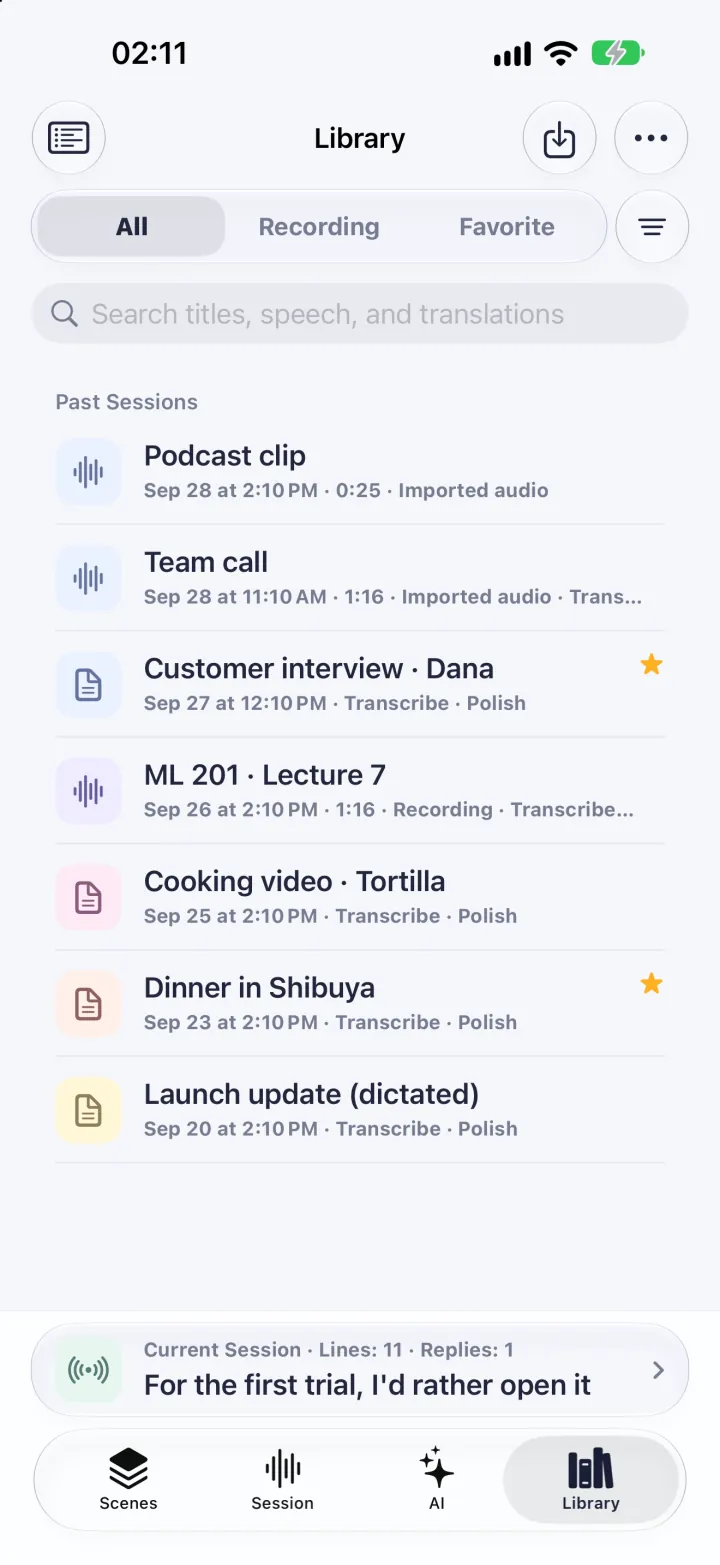
この画像は、デモ用セッションが入ったiPhoneのLibraryです。
音声を自分のMacに残すことを優先するなら、Macでオフラインに使うOtterの代替で比べています。
文字起こしを頼りにする前に
まだ読めるうちに、必要な内容を書き出します。使うアプリでそのファイルを開き、先頭と末尾があるか確認します。共有する前に、名前、数字、決まったこと、誰が何を言ったかを音声と照合します。録音することと共有することについては、始める前に、会議の他の参加者と合意します。