Otter AI en el Mac: app de escritorio, Notetaker o navegador
Otter AI para Mac. Instala la app, graba reuniones sin el bot Notetaker, corrige grabaciones del navegador que solo captan tu voz y mira qué cubre el plan Basic gratuito.
Resumen
- La app de Otter para Mac necesita macOS 12.3 o posterior. Activa Microphone y Screen & System Audio Recording, y graba reuniones sin enviar un bot.
- Otter Notetaker entra en Zoom, Google Meet y Teams como invitado visible para todos, y la reunión tiene que aceptar invitados.
- La grabación en el navegador en otter.ai usa tu micrófono. Los auriculares pueden dejar fuera a los demás, y Safari no captura el sonido de los altavoces del Mac.
- El plan Basic gratuito incluye la app para Mac, 300 minutos de transcripción al mes y hasta 30 minutos por conversación.
En esta página
Qué grabación de Otter usar
En un Mac, Otter AI puede oír una reunión de tres formas, y cada una capta un sonido distinto:
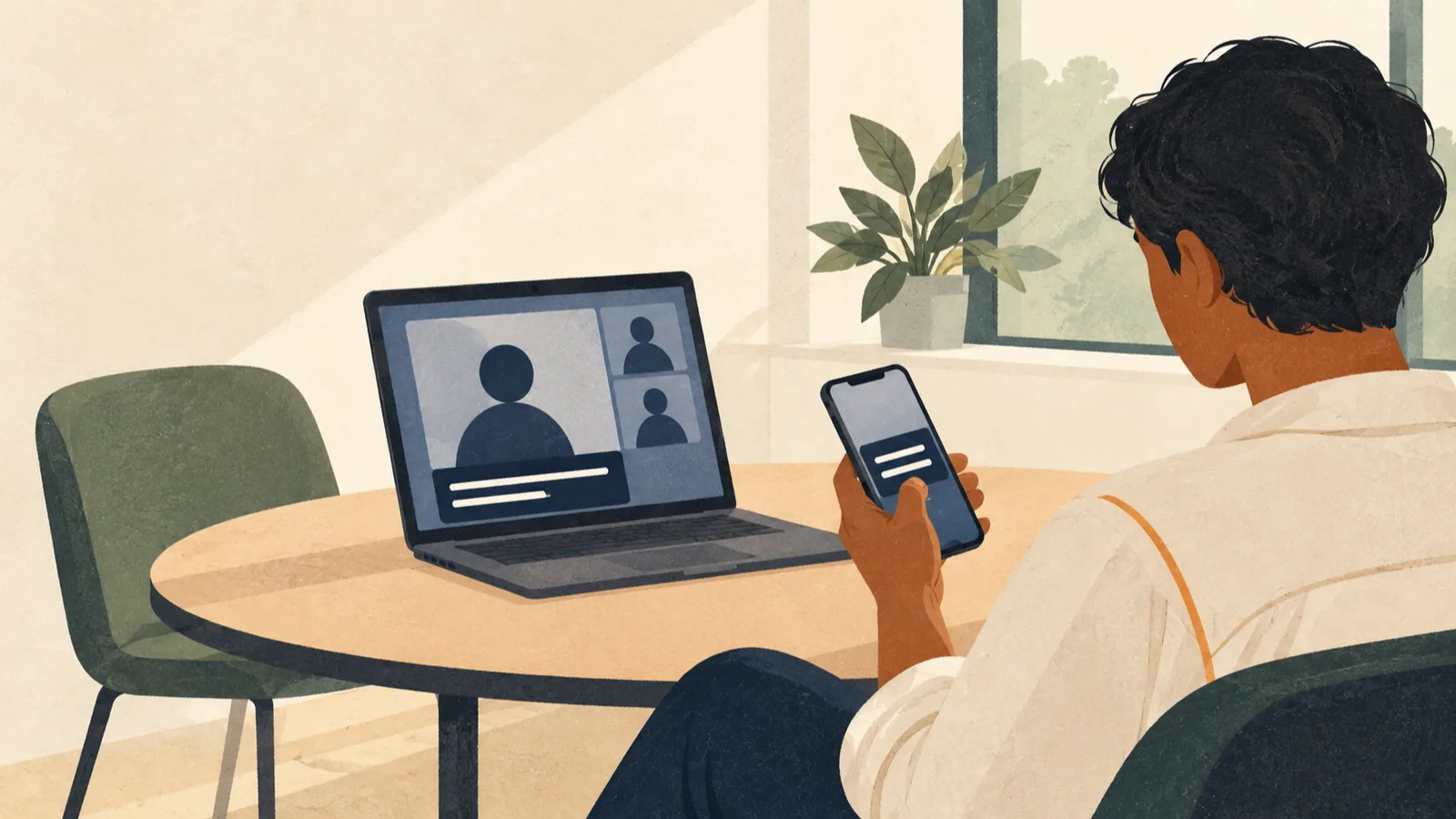
- La app de escritorio de Otter graba el audio que reproduce el Mac, así que oye a los demás aunque lleves auriculares. Graba sin añadir Notetaker a la llamada.
- Otter Notetaker es un bot que entra en Zoom, Google Meet o Microsoft Teams como participante. Puede ir a una reunión a la que tú no asistas.
- Grabar en el navegador en otter.ai usa tu micrófono. La página de Otter sobre el audio que no se graba explica que oye al otro lado solo cuando esas voces salen por tus altavoces.
Si la llamada es en tu Mac, empieza por la app de escritorio. Manda a Notetaker cuando tú no vayas a estar. Reserva la grabación del navegador para una conversación en la misma sala.
Instala Otter AI en el Mac
La guía de la app de escritorio de Otter indica macOS 12.3 o posterior.
- Descarga la app para Mac. En la página de precios de Otter, el plan Basic gratuito tiene un botón Download for Mac.
- Haz doble clic en el archivo DMG, arrastra Otter a la carpeta Applications y ábrelo.
- Inicia sesión o crea una cuenta de Otter.
- Activa los dos permisos que pide Otter. En System Settings, enciende Otter en Microphone y en Screen & System Audio Recording. El segundo deja que Otter oiga a los demás aunque lleves auriculares.
- Cuando macOS lo pida, elige Quit & Reopen para que los permisos queden aplicados.
Si luego grabas una llamada y solo sale tu voz, mira primero el interruptor de Screen & System Audio Recording.
Graba una reunión sin el bot
Otter lo llama botless recording. La guía de la app de escritorio lo incluye entre las funciones que solo tiene esa app.
Si conectaste un calendario, Notetaker todavía puede entrar en los eventos con unión automática. Para que no entre, cambia la unión automática a Meetings I manually select y revisa, en el calendario de la página de inicio, que Notetaker esté apagado en esta reunión. Los eventos que activaste uno a uno conservan su ajuste.
- Entra en la llamada como siempre.
- Pulsa Record en la esquina superior derecha de la app de Otter. Si la detección de reuniones está encendida, Otter puede proponerte empezar al detectar la llamada.
- Vuelve a la reunión. Un indicador pequeño de Otter queda flotando sobre las otras ventanas, con Pause, Resume Recording, Open Otter y Finish Recording.
- Pulsa Finish Recording al acabar. Termina la grabación y te lleva de vuelta a la conversación en la app de Otter.
Si quieres que Otter te avise, o que empiece solo, abre Desktop App Settings en el menú del perfil y ajusta Meeting detection notifications. La detección incluye Zoom, reuniones en el navegador como Google Meet, Microsoft Teams, Slack huddles, apps de marcado y apps de mensajería como WhatsApp. Esos mismos ajustes pueden cerrar la grabación si se te olvida. Si Otter no oye conversación durante 10 minutos, te avisa y para 15 segundos después, a menos que pulses Keep recording.
Otter dice que te toca avisar a los participantes y conseguir el consentimiento que pidan la ley o tu empresa. En llamadas de Teams, la app de escritorio puede publicar "I am using Otter to record this meeting." en el chat de la reunión al empezar a grabar. Puedes cambiar ese mensaje.
Si se cae la conexión, deja la app abierta. Otter sube la grabación y la transcribe cuando vuelve a estar en línea. Para trabajar sin conexión, mira alternativas sin conexión a Otter en un Mac.
Envía a Otter Notetaker
Para dejarlo listo, sigue la guía de Notetaker. Entra en Integrations en Otter y conecta el calendario de Google o de Microsoft. Los eventos con enlace de Zoom, Meet o Teams aparecen en la página de inicio de Otter, y tú eliges en cuáles entra Notetaker. Zoom y Teams piden unos pasos extra, enlazados desde esa página.
Antes de depender de Notetaker:
- Todo el mundo lo ve. Entra como "[Your Name]'s Notetaker (Otter.ai)" y no puede unirse de forma anónima.
- La reunión tiene que aceptar invitados. Si los ajustes de tu empresa bloquean a los invitados, Notetaker no puede entrar.
- Sale tras 12 minutos de silencio seguido, o tras 5 minutos de silencio cuando la reunión ya superó la hora de fin prevista.
Si la reunión no está en el calendario, pega el enlace en el campo Paste meeting URL to add Otter de la página de inicio y pulsa Return o haz clic en Record, como se explica al añadir Notetaker a mano. El enlace tiene que llevar la contraseña. Notetaker puede tardar unos minutos en aparecer en la lista de participantes. El anfitrión puede tener que dejarlo pasar desde la sala de espera y permitirle grabar.
Si el navegador no graba a los demás
En el navegador, pulsa Record, al lado de Import, en otter.ai. La guía de grabación de Otter dice que la transcripción en tiempo real necesita conexión a internet. La página de Otter sobre el audio que no se graba indica por qué faltan las otras personas:
- Llevas auriculares. El micrófono puede no captar a los demás cuando sus voces solo te llegan al oído. Usa la app de escritorio, o reproduce la reunión por los altavoces.
- Estás en Safari. Apple no permite que Safari grabe el sonido que sale de los altavoces, así que solo entra tu voz. Otter sugiere Chrome o Firefox.
- La supresión de ruido lo filtra. Apps como Krisp y la app de Microsoft Teams tienen ajustes que pueden tratar las voces de los altavoces como ruido de fondo. Desactiva esas funciones mientras grabas.
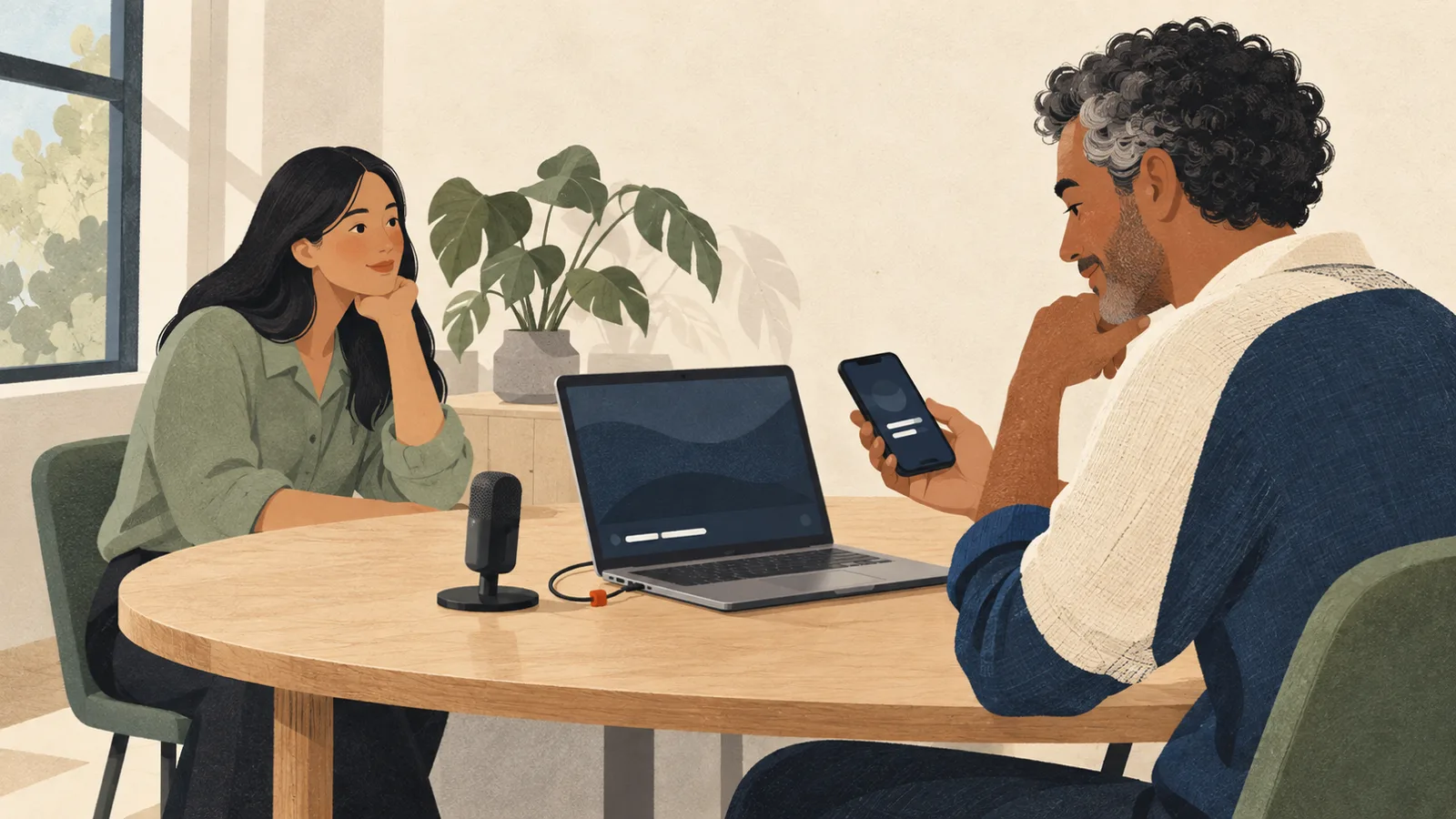
Si os reunís en la misma sala, los consejos de Otter para grabar en persona dicen que pongas el micrófono cerca de quienes hablan, lo selecciones como entrada en los ajustes de Sound del Mac y hagas una grabación de prueba corta antes.
Archivos que ya tienes
Si el audio ya está en un archivo, pulsa Import arriba a la derecha en la página de inicio de Otter y elige Browse. La guía de importación de Otter acepta archivos de hasta 5 GB, entre ellos MP3, WAV, M4A de Voice Memos, MP4 y MOV. Cada importación cuenta para los límites del plan. Mantén el Mac despierto mientras se sube un archivo grande.
Minutos e idiomas del plan Basic
En el plan Basic gratuito, la página de precios de Otter indica 300 minutos de transcripción al mes y hasta 30 minutos por conversación. Los límites de importación y de exportación, y qué pasa al llegar a cada uno, están en los límites del plan gratuito de Otter.
La guía de idiomas de Otter incluye inglés, español, francés, alemán, japonés y chino simplificado, un solo idioma por conversación. Otter dice que el soporte de alemán y de chino simplificado todavía se está terminando. Otter usa el idioma predeterminado que configures, así que cámbialo en Account Settings antes de la reunión. Francés e inglés es la única mezcla que admite. En una reunión en los dos, pon el idioma predeterminado en francés. Otter pasa al inglés cuando lo oye.
Live Captions y Vocena en el Mac
Si solo quieres leer lo que dicen mientras hablan, un Mac con Apple silicon incluye Live Captions. La guía de Live Captions para Mac de Apple lo pone en System Settings → Accessibility → Live Captions y dice que no está disponible en todos los idiomas ni regiones. Arreglar Live Captions en un Mac trata los problemas habituales. Para decidir entre Otter y Notta en las reuniones, mira Notta y Otter.
En macOS 15.5 o posterior, Vocena muestra en una ventana flotante los subtítulos en vivo del micrófono y del audio del sistema del Mac. No entra en la llamada. Los subtítulos en vivo son gratis, y cada sesión queda guardada para que puedas repasarla.
Fuentes y comprobaciones
- Otter Desktop App (Mac & Windows) Comprobado
- Pricing | Otter.ai Comprobado
- Stop Otter Notetaker from automatically joining your meetings Comprobado
- Otter Notetaker Overview Comprobado
- Manually add Otter Notetaker to a meeting Comprobado
- My audio isn't being recorded Comprobado
- Getting the most out of Otter.ai: Best Practices for in-person recordings Comprobado
- Import an audio or video file Comprobado
- Transcribe conversations in English, Spanish, French, German, Japanese, or Chinese (Simplified) Comprobado
- Record a conversation Comprobado
- Get captions of spoken and computer audio on Mac Comprobado