OtterのMacアプリ:デスクトップ、Notetaker、ブラウザ
OtterのMacアプリの入れ方、Notetakerを送らない会議録音、自分の声しか入らないブラウザ録音の直し方、無料Basicプランの範囲をまとめます。
要点
- OtterのMacアプリはmacOS 12.3以降です。MicrophoneとScreen & System Audio Recordingを許可し、ボットなしで録音します。
- Otter Notetakerは、全員から見えるゲストとしてZoom、Google Meet、Teamsに参加します。会議はゲストの参加を許可する必要があります。
- otter.aiのブラウザ録音はマイクを使います。ヘッドホンでは相手の声が抜けることがあり、SafariはMacのスピーカー再生を録れません。
- 無料のBasicプランにはMacアプリが含まれ、文字起こしは月300分、1会話あたり最大30分です。
このページの内容
Otterでどの録音を使うか
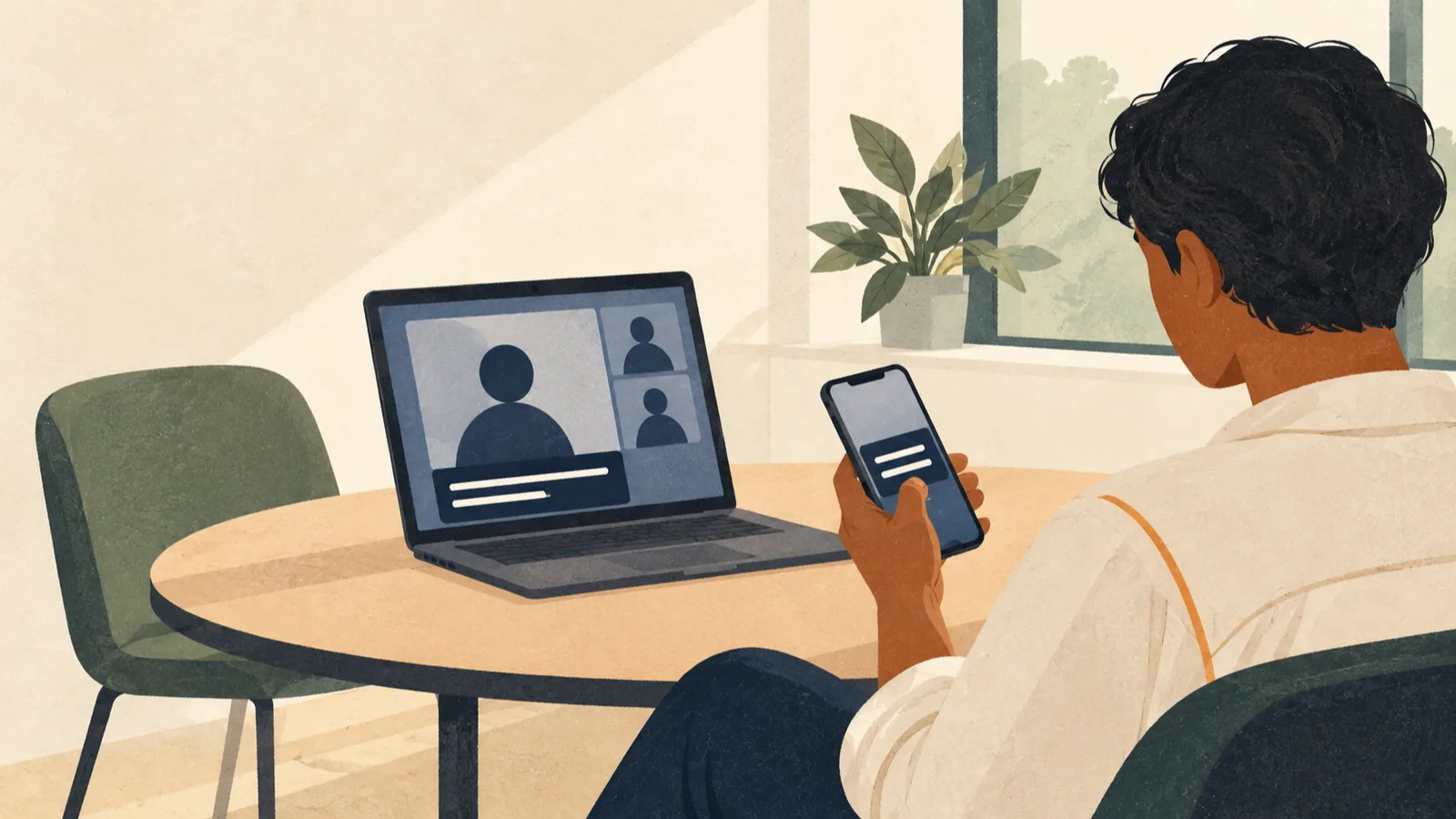
MacでOtterを使うとき、会議音声をOtterに取り込む方法は3つあります。方法によって、入る音が違います。
- Otterデスクトップアプリは、Macが再生する音声を録音します。ヘッドホンをしていても相手の声が入り、通話にNotetakerは加わりません。
- Otter Notetakerは、Zoom、Google Meet、Microsoft Teamsに参加者として入るボットです。出席できない会議にも送れます。
- otter.aiのブラウザ録音はマイクを使います。録音されない音声の説明では、相手の声がスピーカーから出ているときだけ、その声を拾います。
手元のMacで参加する通話は、デスクトップアプリから始めます。その場にいない会議には、Notetakerを送ります。同じ部屋での会話には、ブラウザ録音を使います。

OtterのMacアプリをインストールする
Otterデスクトップアプリのガイドによると、必要なOSはmacOS 12.3以降です。
- Macアプリをダウンロードします。Otterの料金ページでは、無料のBasicプランにDownload for Macボタンがあります。
- DMGファイルをダブルクリックし、OtterをApplicationsフォルダへドラッグしてから開きます。
- サインインするか、Otterアカウントを作成します。
- Otterが求める2つの権限を許可します。System SettingsのMicrophoneとScreen & System Audio Recordingで、Otterをオンにします。2つ目をオンにすると、ヘッドホン越しでも相手の声がOtterに届きます。
- macOSが尋ねたらQuit & Reopenを選びます。権限が有効になります。
あとから通話を録音して、自分の声しか出ないときは、まずScreen & System Audio Recordingのスイッチを確認します。
ボットを入れずに会議を録音する
Otterはこれをbotless recordingと呼んでいます。デスクトップアプリのガイドでは、デスクトップアプリにだけある機能として載っています。
カレンダーを接続していると、自動参加にしている予定には、Notetakerがまだ入ることがあります。止めるには、自動参加の変更でMeetings I manually selectを選びます。続けて、ホームページのカレンダーで、この会議のNotetakerがオフになっているか確認します。1件ずつオンにした予定は、個別の設定が残ります。
- いつもどおり通話に参加します。
- Otterアプリ右上のRecordをクリックします。会議検出がオンのときは、クリックの代わりに、通話を検知した時点で開始を提案することがあります。
- 会議に戻ると、ほかのウィンドウの上に小さなOtterの表示が浮かびます。Pause、Resume Recording、Open Otter、Finish Recordingが付いています。
- 終わったらFinish Recordingをクリックします。録音が終了し、Otterアプリ内のその会話へ戻ります。
録音開始の通知を出すか、自動で録音を始めるかを設定するには、プロフィールメニューからDesktop App Settingsを開き、Meeting detection notificationsを設定します。検出の対象はZoom、ブラウザの会議(Google Meetなど)、Microsoft Teams、Slack huddle、ダイヤラー、WhatsAppなどのメッセージアプリです。同じ設定で、止め忘れた録音を終わらせることもできます。会話が10分間ないとOtterは警告します。Keep recordingをクリックしなければ、15秒後に録音を止めます。
Otterの説明では、参加者に知らせ、法律や会社が求める同意を得る責任は、利用者にあります。Teamsの通話では、録音を始めるとデスクトップアプリが会議チャットに「I am using Otter to record this meeting.」と投稿できます。文面は変更できます。
接続が切れたら、アプリは開いたままにします。オンラインに戻ると、Otterが録音をアップロードして文字起こしします。接続がない状態で作業するときは、Mac向けOtterのオフライン代替を参照します。
Otter Notetakerを送る
設定はNotetakerの概要に従います。OtterのIntegrationsでGoogleまたはMicrosoftのカレンダーを接続します。Zoom、Meet、Teamsのリンクが付いた予定はOtterのホームページに出るので、Notetakerを参加させるものを選びます。ZoomとTeamsは、そのページにリンクされた追加手順が、それぞれ必要です。
使う前に確認します。
- 全員に見えます。「[Your Name]'s Notetaker (Otter.ai)」として参加し、匿名では参加できません。
- 会議がゲストを受け入れる必要があります。会社の会議設定でゲストが禁止されていると、Notetakerは入れません。
- 無音が12分続くと退出します。予定の終了時刻を過ぎたあとは、無音が5分続くと退出します。
カレンダーにない会議は、ホームページのPaste meeting URL to add Otter欄にリンクを貼り、Returnを押すかRecordをクリックします。手順はNotetakerを手動で追加するにあります。リンクにはパスワードを含めます。参加者リストに出るまで数分かかることがあり、ホストが待機室から入れ、録音を許可する必要がある場合もあります。
相手の声が入らないブラウザ録音
ブラウザでは、otter.aiのImportの横にあるRecordをクリックします。リアルタイムの文字起こしには、インターネット接続が必要です。Otterの録音ガイドにそう書かれています。相手の声が抜ける理由は、録音されない音声に挙がっています。
- ヘッドホンをつけていると、相手の声が耳にしか届かず、マイクが他の参加者を拾えないことがあります。デスクトップアプリを使うか、スピーカーで会議を再生します。
- Safariでは、スピーカーから出る音を録音できません。AppleはSafariにその録音を許可していないので、入るのは自分の声だけです。OtterはChromeかFirefoxを勧めています。
- ノイズ抑制で消えていることがあります。KrispやMicrosoft Teamsアプリには、スピーカーからの声を背景ノイズとして扱う設定があります。録音中は、その機能をオフにします。
同じ部屋の会議では、Otterの対面録音のヒントにあるとおり、マイクを話者の近くに置きます。MacのSound設定でそのマイクを入力に選び、始める前に短くテスト録音をします。
すでに持っている録音
ファイルなら、Otterホームページ右上のImportをクリックし、Browseを選びます。Otterの読み込みガイドは、1ファイル最大5GBまで受け付けます。MP3、WAV、Voice MemosのM4A、MP4、MOVなどが対象で、読み込むたびにプランの上限へカウントされます。大きなファイルのアップロード中は、Macがスリープしないようにします。
Basicプランの分数と言語
無料のBasicプランでは、Otterの料金ページに、月300分の文字起こしと、1会話あたり最大30分とあります。読み込みと書き出しの上限、それぞれに達したときの扱いは、Otterの無料プランの上限にあります。
Otterの言語ガイドには、English、Spanish、French、German、Japanese、Simplified Chineseが載っています。1つの会話で扱う言語は1つです。Otterは、GermanとSimplified Chineseへの対応を、まだ仕上げていると説明しています。使うのは、あらかじめ決めた既定の言語です。会議の前にAccount Settingsで設定します。同時に対応している組み合わせは、FrenchとEnglishだけです。フランス語と英語の両方が話される会議では、既定言語をFrenchにします。英語が聞こえると、OtterはEnglishに切り替えます。
MacのLive CaptionsとVocena
話している内容を、その場で読むだけでよいときは、Apple siliconのMacにLive Captionsが入っています。AppleのMac向けLive Captionsガイドでは、System Settings → Accessibility → Live Captionsにあります。言語と地域には制限があります。よくある問題は、MacのLive Captionsを直すで扱っています。会議でOtterとNottaのどちらにするかは、NottaとOtterの比較を参照します。
macOS 15.5以降では、VocenaはマイクとMacのシステムオーディオからのライブキャプションを、フローティングウィンドウに表示します。通話には参加しません。ライブキャプションは無料で、各セッションは保存されるので、あとから読み返せます。
出典と確認
- Otter Desktop App (Mac & Windows) 確認日
- Pricing | Otter.ai 確認日
- Stop Otter Notetaker from automatically joining your meetings 確認日
- Otter Notetaker Overview 確認日
- Manually add Otter Notetaker to a meeting 確認日
- My audio isn't being recorded 確認日
- Getting the most out of Otter.ai: Best Practices for in-person recordings 確認日
- Import an audio or video file 確認日
- Transcribe conversations in English, Spanish, French, German, Japanese, or Chinese (Simplified) 確認日
- Record a conversation 確認日
- Get captions of spoken and computer audio on Mac 確認日